若你并不明晰自身电脑 IP 地址的配置情形, 那就依据下面文章里头的方法去开展检查, 而后进行设置。
电脑自动获得ip地址怎么设置?
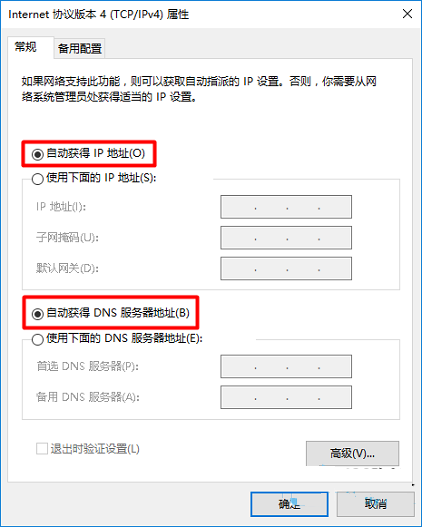
把电脑IP地址设置成 自动获得
第三步、设置二级路由器
1、打开设置界面
于电脑的浏览器里头键入: 抑或是 192.168.31.1 以此开启设置界面, 接着点击设置界面当中的: 同意、继续 按钮, 犹如下面图示这般。
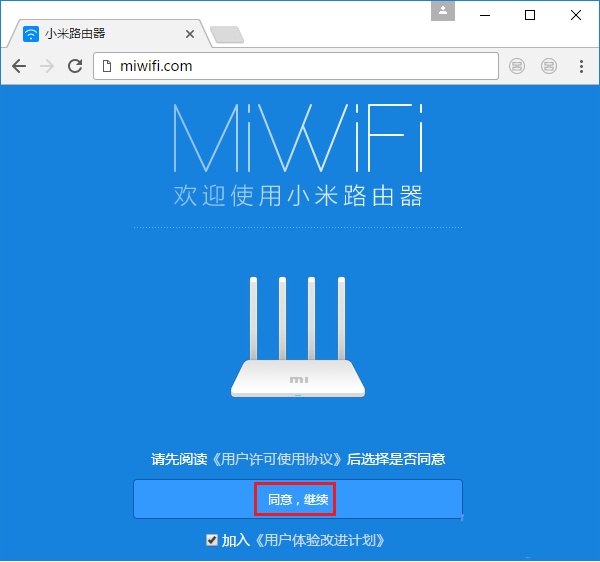
打开设置界面
重要提示:
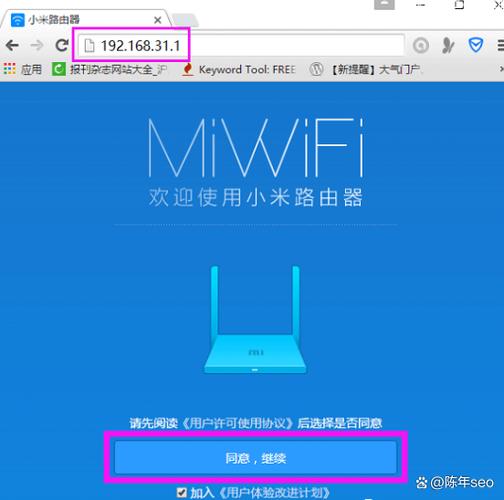
若是于浏览器之内键入: 又或者是 192.168.31.1 过后呢并且打不开设置界面, 那么就要去阅读下面的教程以此查看解决办法。
打不开怎么办?
小米路由器设置界面打不开怎么办?
2、设置无线参数
处于相应时刻, 小米路由器3被用作二级路由器, 系统所检测出的上网方式为, 动态IP。
动态IP这种上网方式, 它无需设置上网参数, 进而会直接进入到设置Wi-Fi名称的界面, 然后进入到设置密码的界面。
针对各自所需, 自行开展 Wi-Fi 名称的自定义设定, 自行开展 Wi-Fi 密码的自定义设定就行, 情形如同下面所呈现的图示那样。
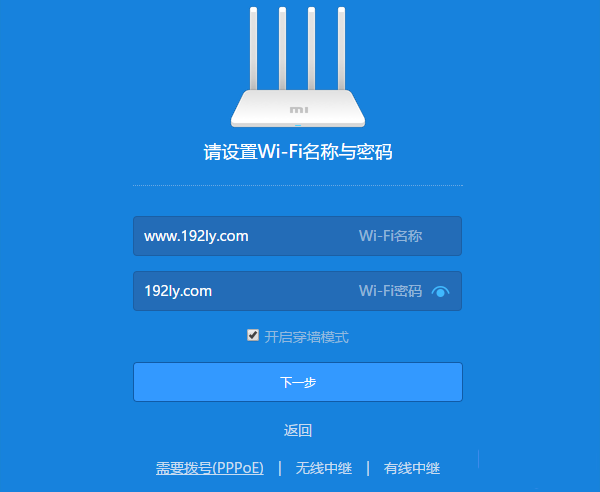
设置Wi-Fi名称和密码
重要提示:
(1)Wi-Fi名称, 若使用中文, 要保证你的手机能支持, 而且笔记本电脑也能支持小米路由器3做网站,同时平板电脑也得支持, 就连电视机等无线设备都得支持中文名称的Wi-Fi信号才行, 不然就会出现问题。
(2)、Wi-Fi密码, 提议用上岸的大写字母, 搭配小写状况子串, 结合以数字模样展呈形式, 再添加以别具一格代表性的约定俗成标准符号的排列衔接来架构设定, 并且密码的长度要超出8位, 这样架构设定后, 能够在最深层次级别上确保无线网络的安全保障。
3、设置管理密码
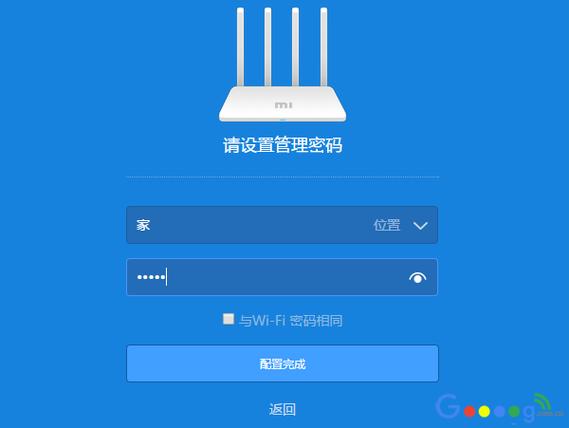
起初, 是当下路由器的运用位置, 接着自行确立一门管理密码, 最终轻点“完成配置”便可。
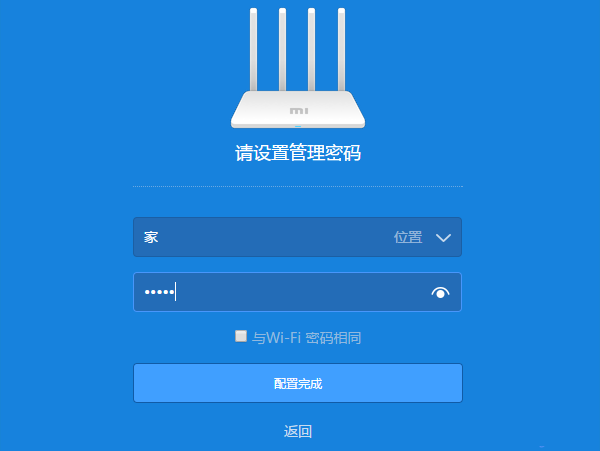
设置管理密码
重要提示:
(1)管控密码, 即登录密码, 往后于浏览器开启设置页面之际, 务必输入在此处设定的管理密码, 方可进入设置界面。
(2)你同样能够直接勾选与Wi-Fi密码相同的该选项, 设置一下将之前所设的Wi-Fi密码用作管理密码, 情况像是下图所展示的这样。
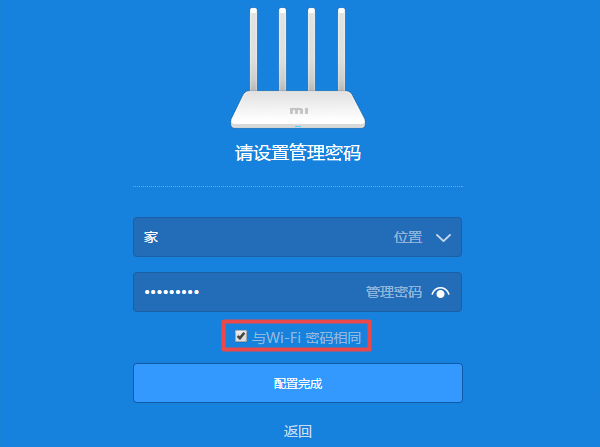
设置管理密码
4、创建双频WiFi
此时,系统会自动创建5G频段的WiFi信号,如下图所示。
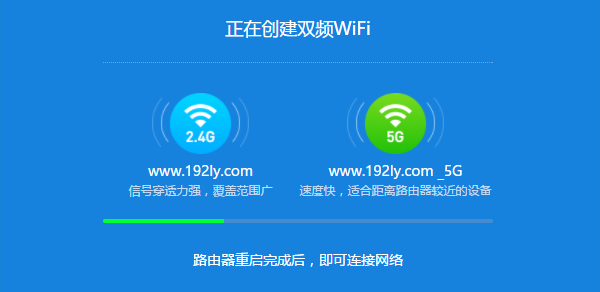
创建双频WiFi
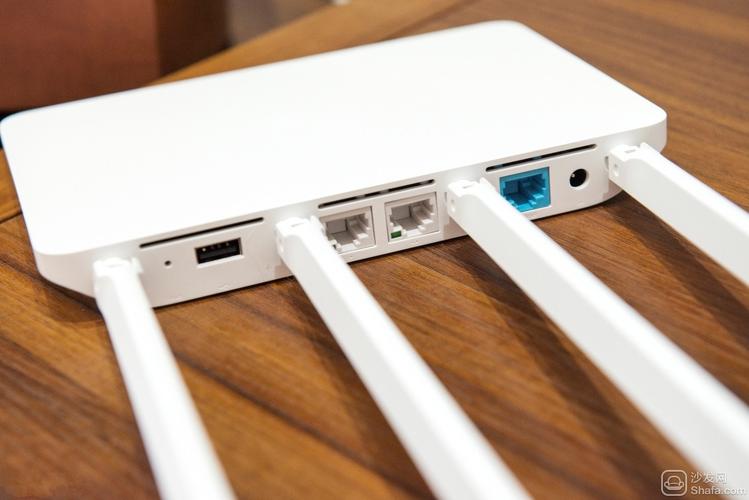
接着系统会自行跳转至, 如同下面所呈现的页面;在这个时候, 你能够径直关闭此页面, 也能够依照页面里的提示, 去下载小米路由 APP。

结束设置
第四步、检查设置是否成功
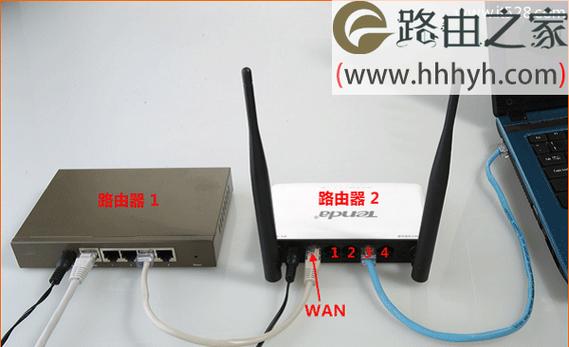
方法是要进行检查, 这是很简单的一种方式, 具体就是使你的电脑, 通过网线去连接小米路由器3的LAN接口。手机这类无线终端, 还有平板电脑等, 要去连接小米路由器3的Wi-Fi信号。
随后于电脑或者手机的浏览器里头, 开启任意一个网页, 去测试一下是不是能够正常开启?
如果可以正常浏览网页小米路由器3做网站,说明设置成功。
如果不能够浏览网页,说明设置失败。
补充说明:

最后, 小编给大家补充个问题, 许多用户在操作期间, 老是会碰到的。
那便是在进行二级路由器设置之际, 要是两个路由器相互之间的距离相对较远, 那么连接这两个路由器的那根网线, 务必要挑选质量较为优良的。
有不少小工厂所制造的网线, 仅有4芯, 而且胶合状况呈现松动态势;这样的网线, 当具备大概二三十米的长度时, 会产生信号衰减的情形, 致使两个路由器之间没办法传输数据。
这一点, 期望引发大家的着重关注, 缘由在于我碰到了起码有10多个用户, 是由于网线质量方面的问题, 致使二级路由器的配置呈现失败的状况。
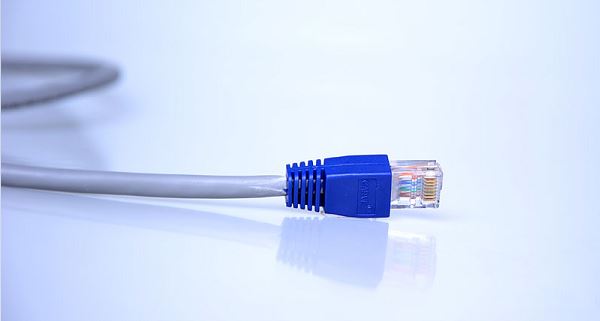
网线要选择质量好一点的