10 分钟 0 成本搭建个人主页 02。
说说如何将本地静态网页部署到 上!
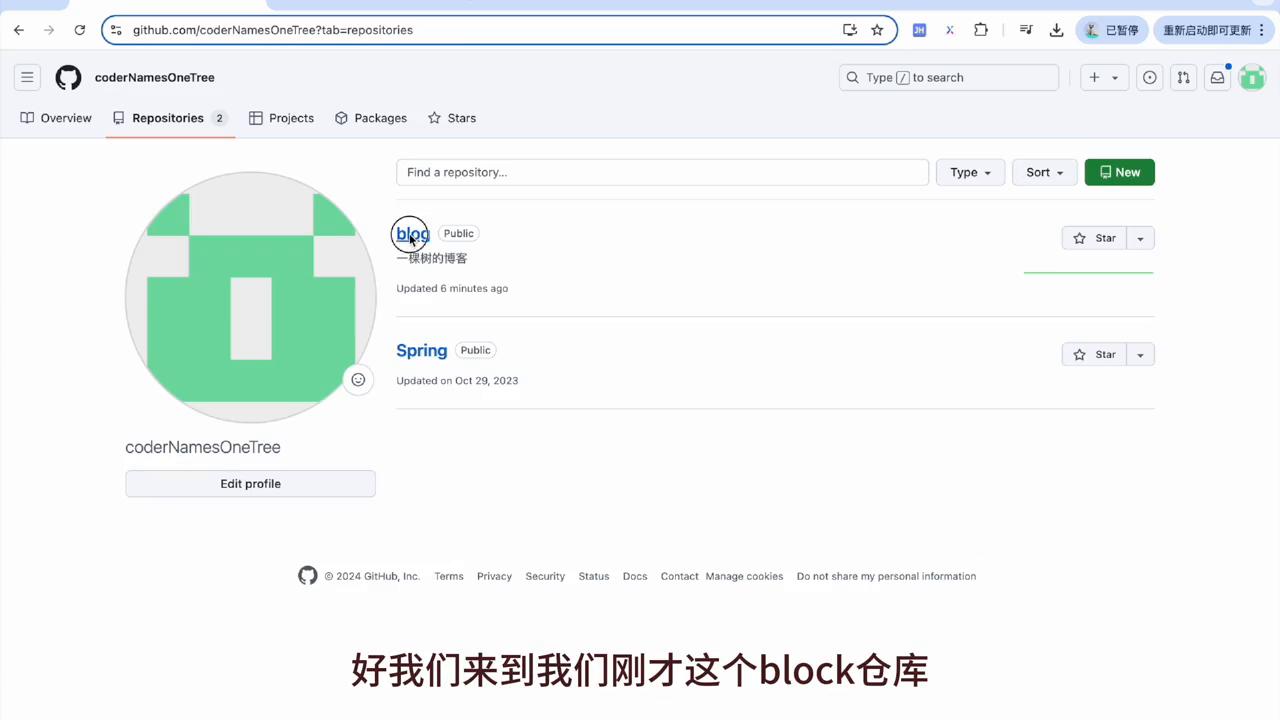
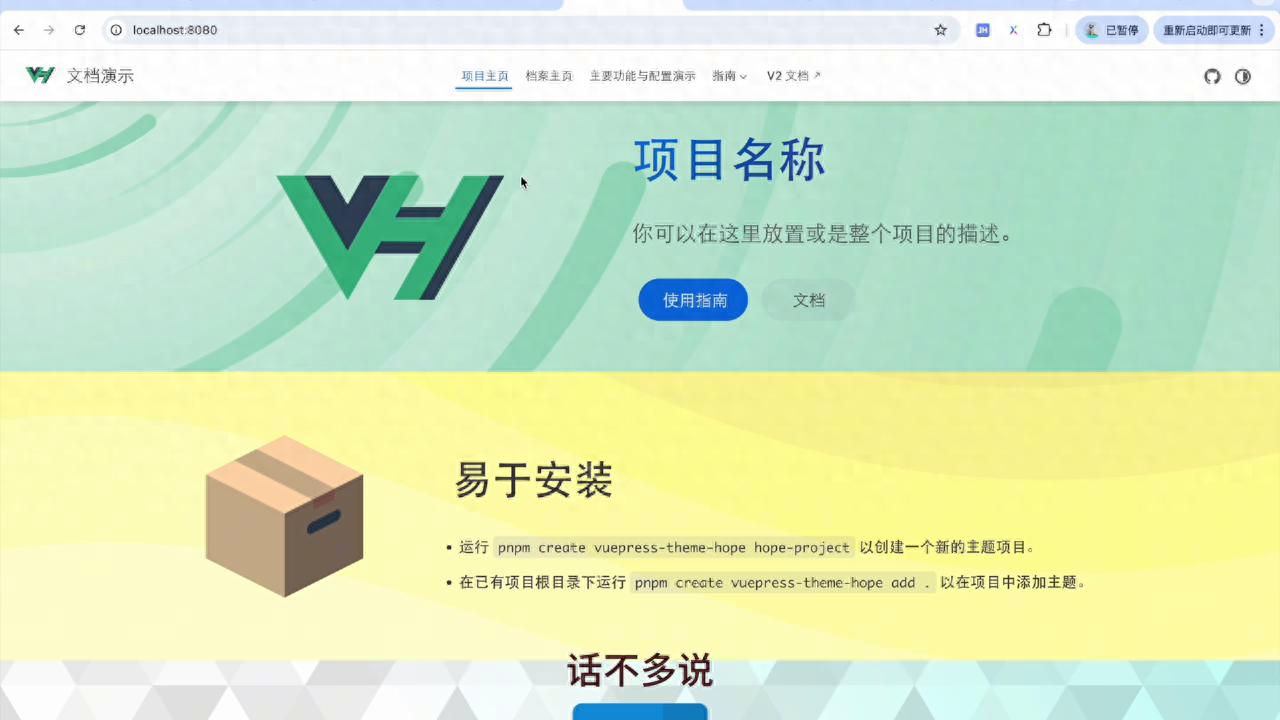
1. 上期里视频当中已然运用的主题于本地构建起这般一个属于文档类型的静态网页,然而当下仅仅能够在本地进行访问,紧接着要把它部署至其上。首先呢,在之上创建一个仓库,其描述为一棵树的博客,直接。
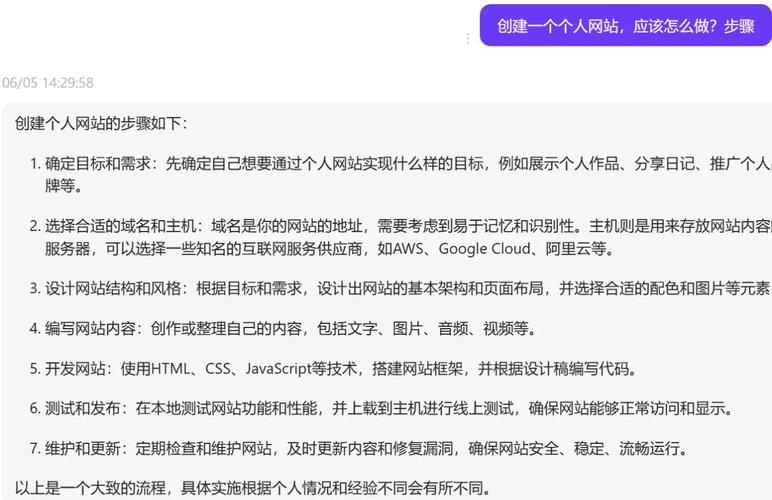
2. 进而再度去创立一个分支,此分支是用来存放能够供外域进行访问的静态网页的,若像是 pages 这类的。
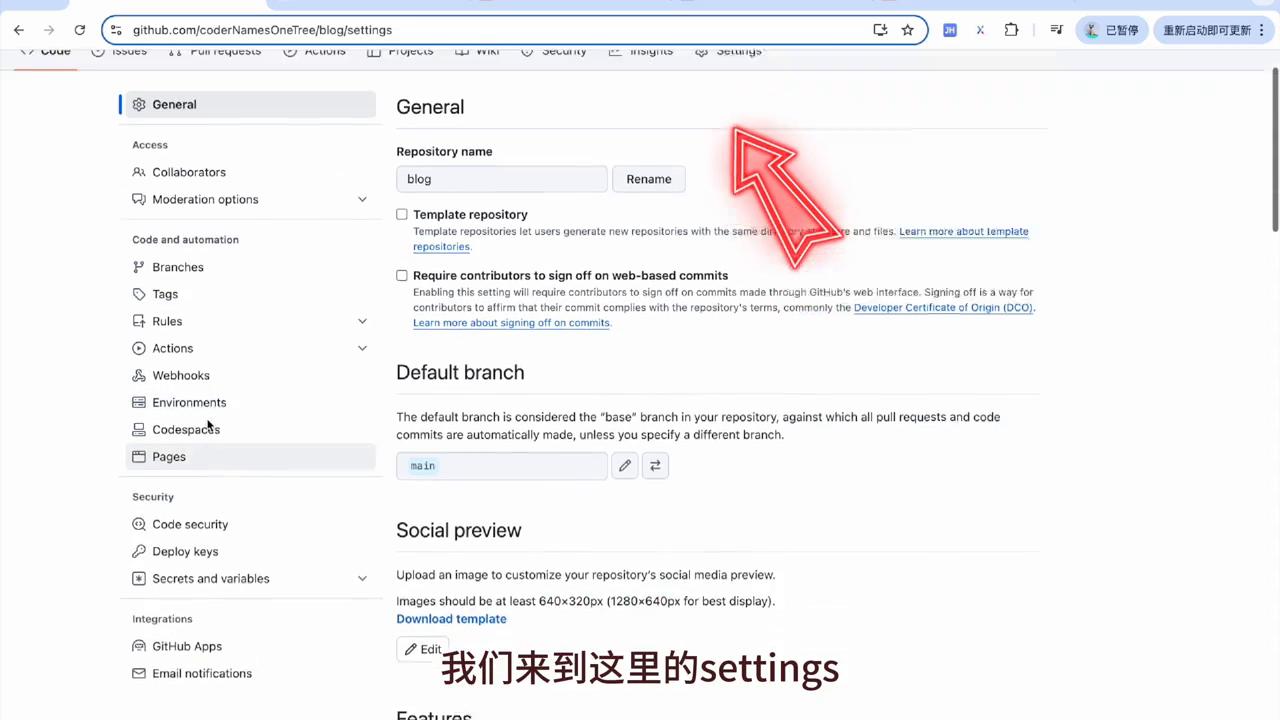
3. 将分支创建完毕之后,进入该分支开展相关配置,以此来确保能够被来自外域的访问:抵达特定位置,从中挑选 pages,选取那个要被外域访问的分支也就是 pages,接着点击 save 进行保存。保存完成之后稍微等待片刻并刷新,便能够看到所提供的可用于对外访问的域名了,在这个时候里面是空空如也的,并且还有最后一步配置需要完成。
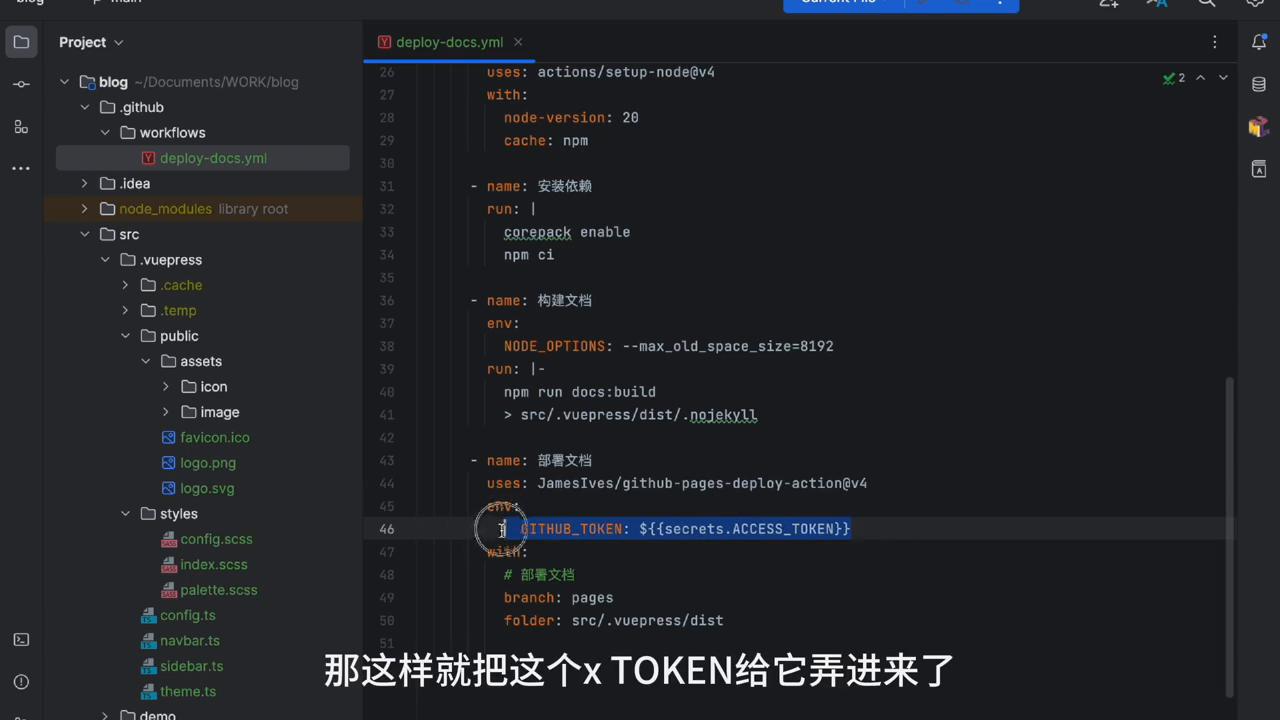
4. 跟随步骤生成 TOKEN:抵达主页界面,进行选择操作,于特定区域再次筛选,而后挑选 TOKEN,接着选取第二个相关选项,再轻触 a new TOKEN,以此生成全新 TOKEN,选定第二个选项,可为产生的 TOKEN 添加诸如博客 token 的注释内容,有效期设定为 no 也就是意味着永远不会到期,其作用为依照仓库情况能够进行更新修改。生成之后,复制到刚才用于后续操作的仓库,来到名为block的仓库,在这个block仓库之下进行选择,将其放置在and之下,再进行选择,选择new,把内容粘贴进来并且改名为如TOKEN这般,给仓库添加了一个XS TOKEN。
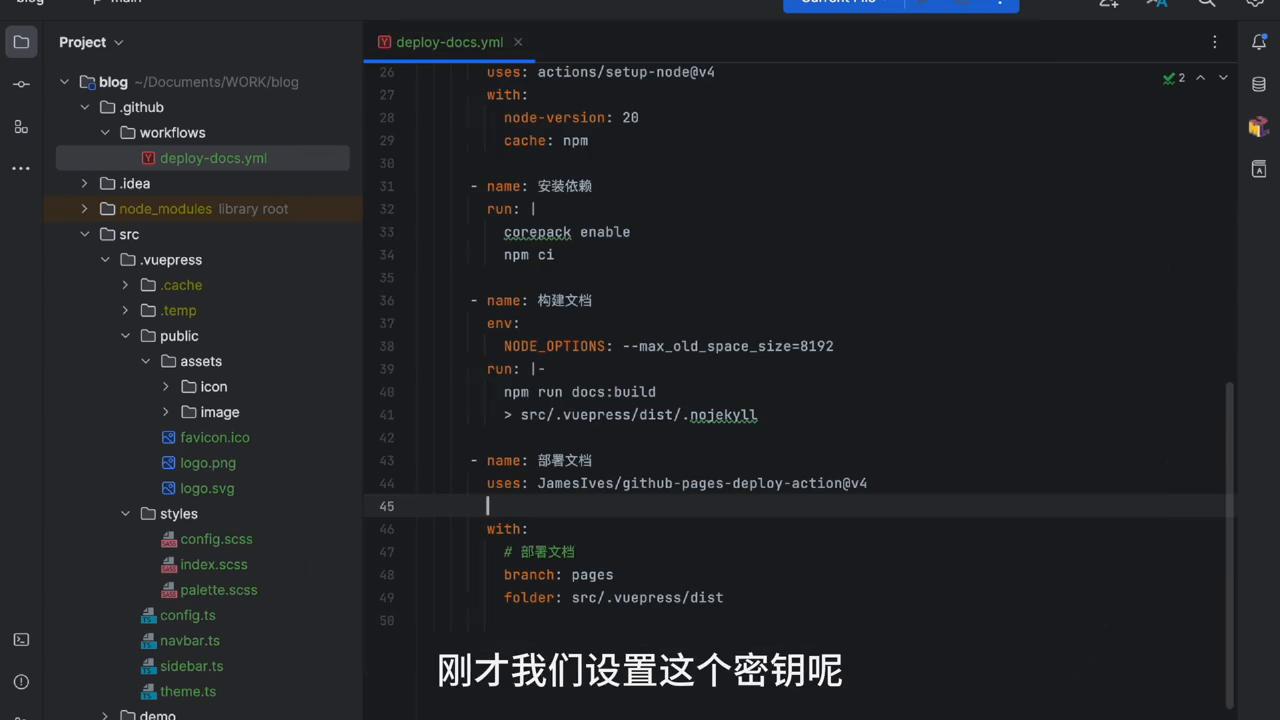
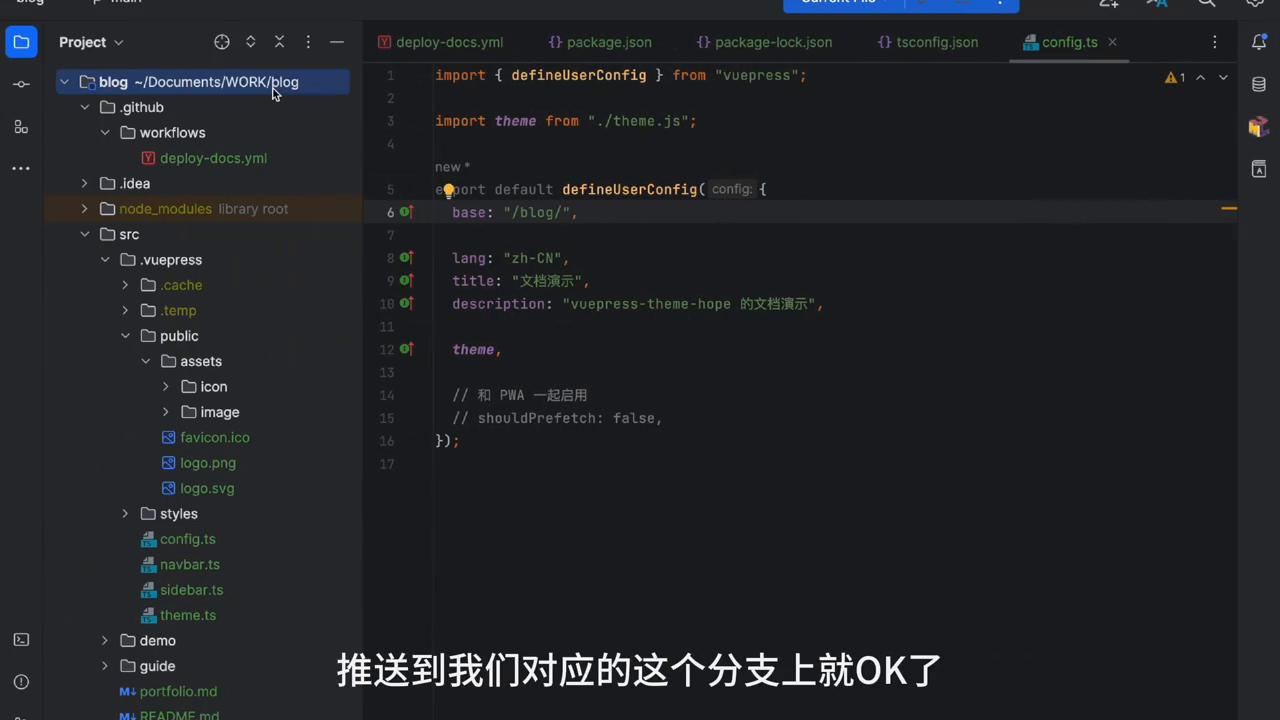
5. 此刻已达这一步,相关配置已然完成,紧接着要将代码发布到指定之处。折返代码,着手修改-docs 文件,首先更改部署分支,需把静态代码部署至新建配置字母分支之上,并且要把用于授权的密钥进行复制,作为环境变量粘贴进具有特定名称的 token 里,该变量名称是 ACC ESS TOKEN,其前面带有特定前缀,如此这般便成功引入了。只因个人的习惯使然,偏好将代码推送到特定份额之上,故而对应文件下的相关内容也要作出改动,将其改成某特定形式。还需要来到,点test处对路径进行修改,由于看到,所给的域名前面存在blog前缀,因而要添加blog前缀。
6. 接下来,要提交代码,且推送到对应的分支之上。刷新之后,能够看到,分支上已经有推送上来的代码,点击进去,可以看到文档处于初始化状态,稍微等待一会后刷新,便可发现编译好了。这个时候,再去看博客,刷新一下个人怎么做网站,就能够看到,原本仅仅能够在本地进行访问的网站,现在能够通过 cut house 上的域名来访问了。
在这个地方,部署达成了结束的状态个人怎么做网站,接下来,能够依据自身的需求,对代码以及其中包含的文件进行修改,进而塑造出个人主页。
本次视频原码和说明文档可通过主页获取,下期再见。