电脑重新做系统怎么做
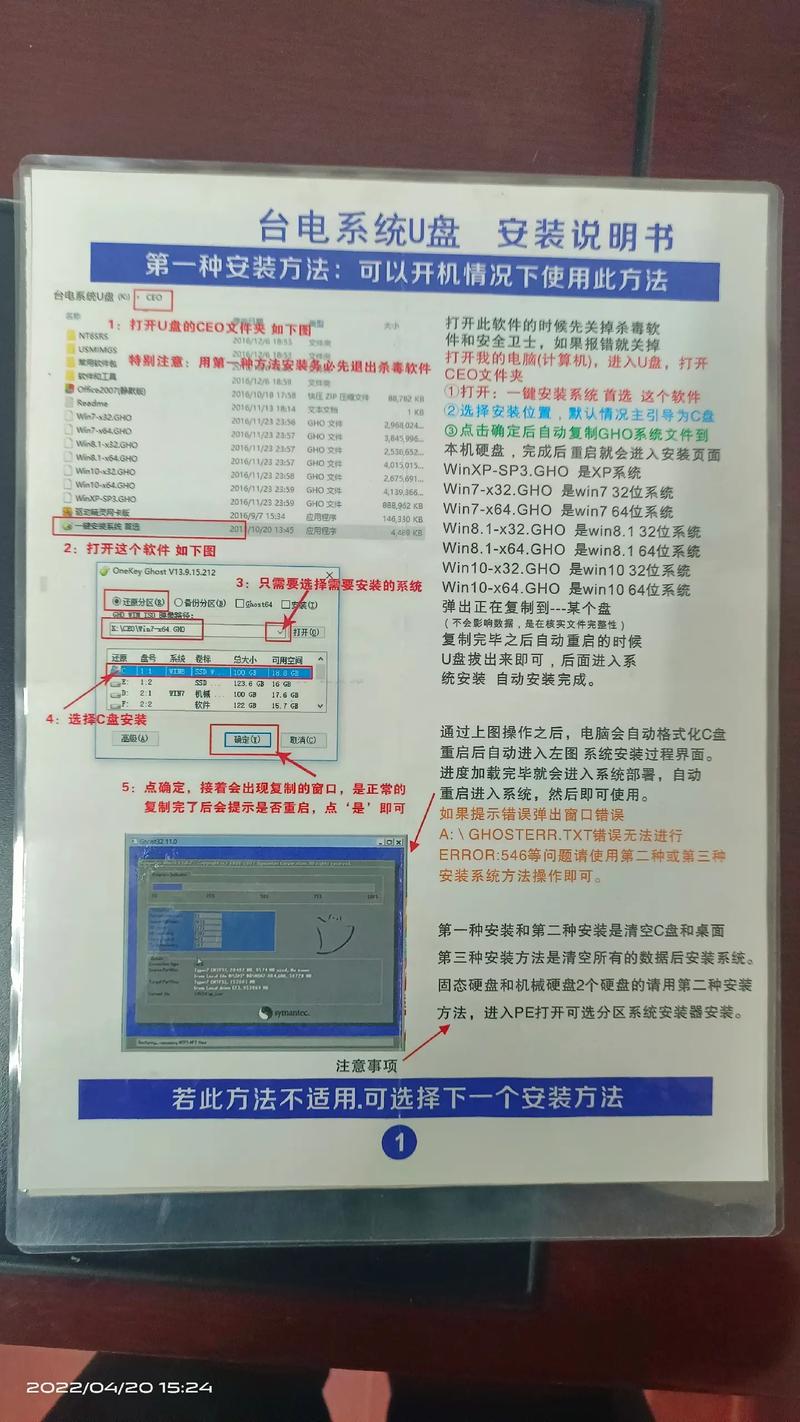
电脑进行重新打造系统,也就是大白菜小编时常提及的重装系统或者重新开展操作系统的安装,这是众多用户遭遇电脑问题之际会思索的一种解决办法。在后续的教程里头,大白菜会一阶段接着一阶段地教你怎样去准备一个u盘,怎样运用大白菜工具把它制作成启动盘,以及怎样设置bios进而能够从u盘启动,最终达成系统的全新安装。

一、准备工具
1、选择工具:使用大白菜U盘启动盘制作工具来创建启动盘。
2、U盘要求:准备一个8GB或更大容量的U盘。

3、要获取镜像,需访问MSDN网站,或者通过其他官方渠道,去下载7系统的ISO镜像文件。
二、注意事项
1、在制作启动盘期间,需要针对防护软件进行关闭操作,要将所有安全软件以及防火墙暂时予以禁用,目的在于防止它们对制作流程产生干扰呢。
2、对于备份 U 盘数据电脑做网站,首先要确认里面不存在重要文件,这是因为在制作 U 盘启动盘时会进行格式化操作。
3、对系统数据加以备份:于安装新系统之前,务必要确保将C盘中全部重要文件予以备份,以防丢失。
三、制作U盘安装win7
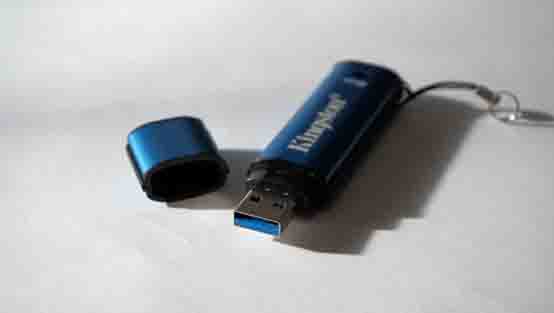
1、将 U 盘插入电脑。
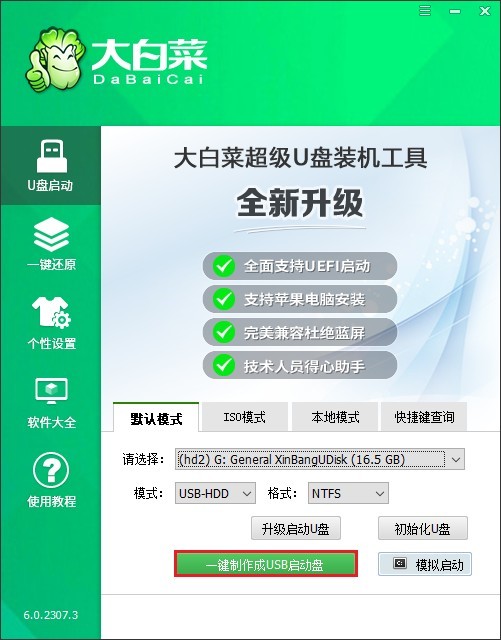
2、操作运行大白菜U 盘启动盘制作工具,于软件界面之内挑选你的U 盘,然后点击“一键制作成USB 启动盘”选项。等候制作进程结束电脑做网站,在此期间不可断开U 盘,也不要开展其他操作。
3、于电脑之上开启浏览器,前往MSDN网站。依据网站所给出的指导步骤挑选你所需的版本,复制其ed2k链接而后进行下载。
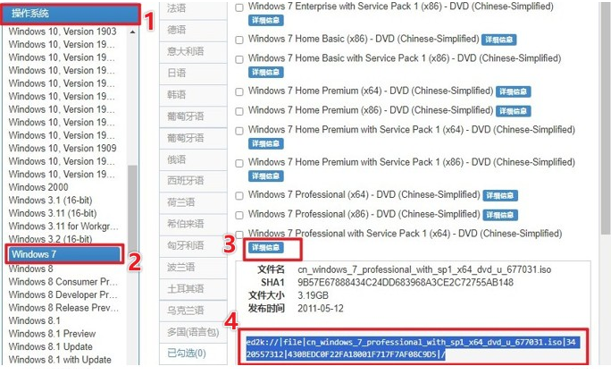
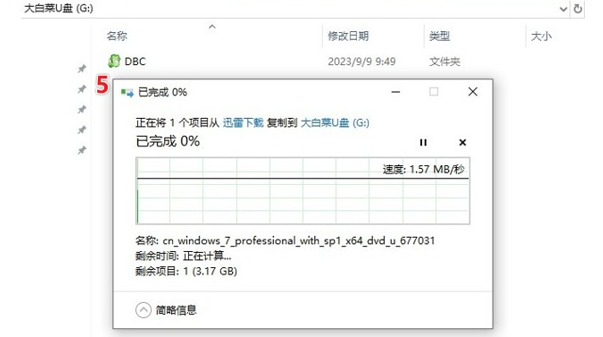
4、将下载好的 系统 ISO 文件复制到 U 盘中。
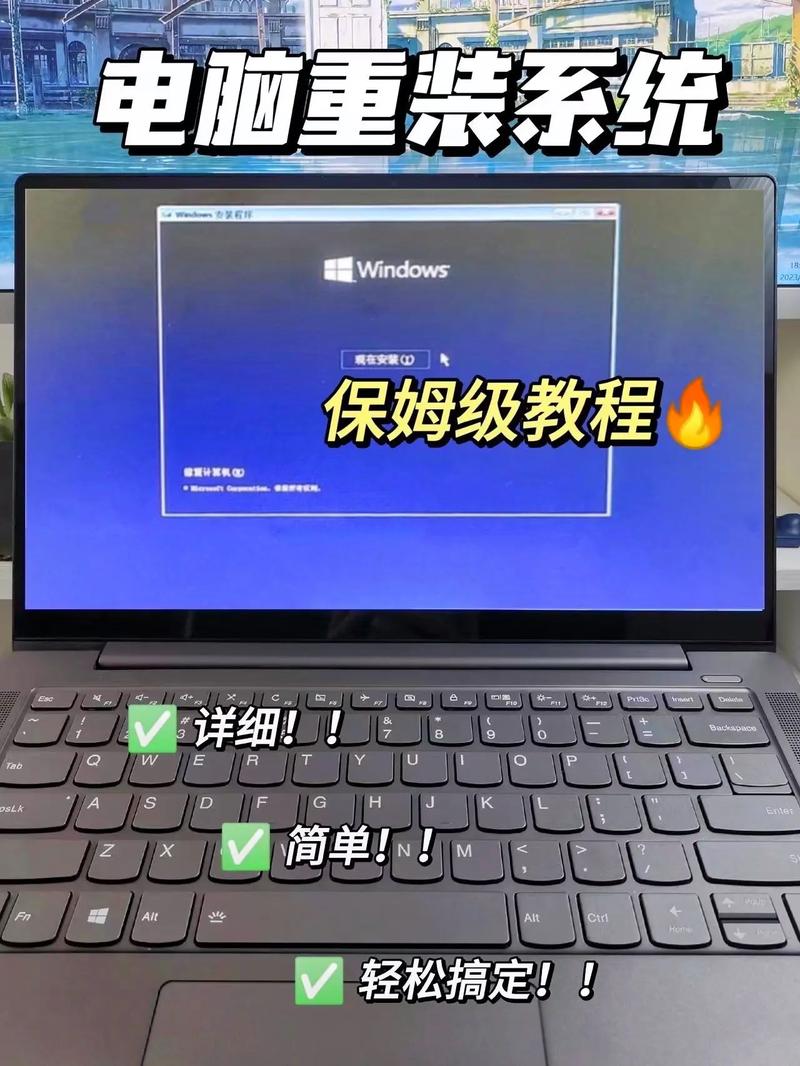
5、启动电脑,在开机画面出现时,不断按下U盘启动快捷键。

6、经由U盘启动快捷键进入BIOS/UEFI 设置界面里头,寻觅到启动菜单选项,接着把U盘设定成首个启动项。具体的操作兴许会因电脑的品牌以及型号而有所不同,通常是在Boot 选项卡之下,凭借上下方向键挑选U盘选项,随后按下Enter 键或者加号键把它置顶。
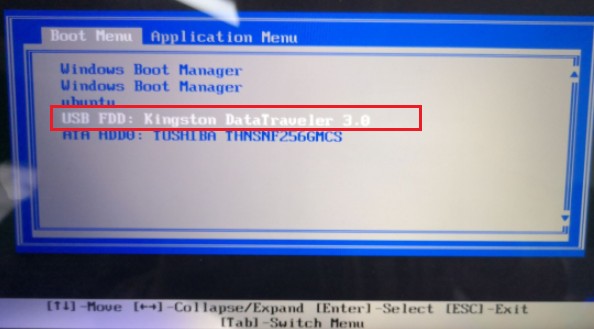
7、把 U 盘设置为启动项之后,电脑便会转而从 U 盘那里启动,在这个过程里头它会自行重启,而后要等着 PE 系统完整地加载呈现出来。
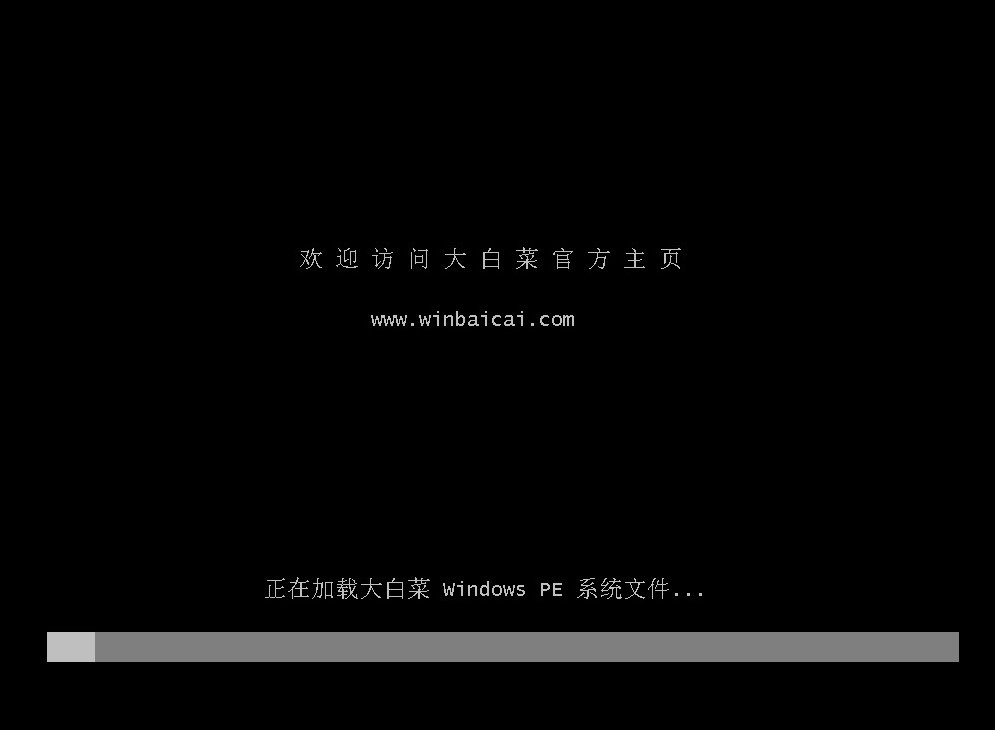

8、于PE系统之内,将“大白菜装机工具”予以打开,把你所下载的ISO文件挑选出来,且把目标安装盘选定好,一般而言是C盘。
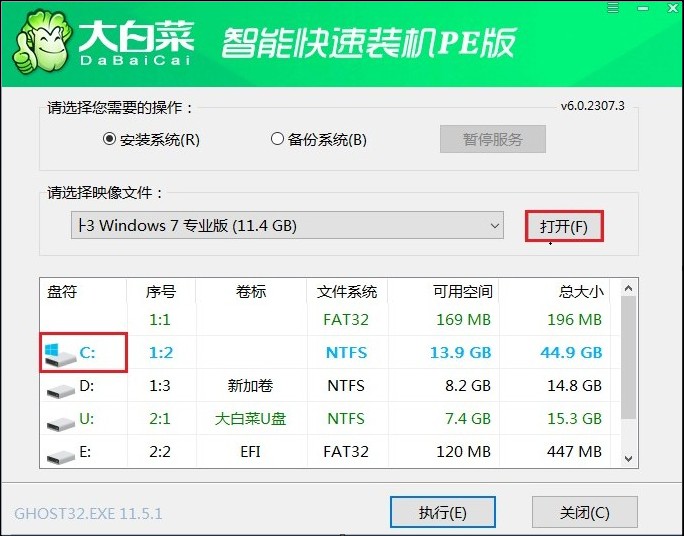
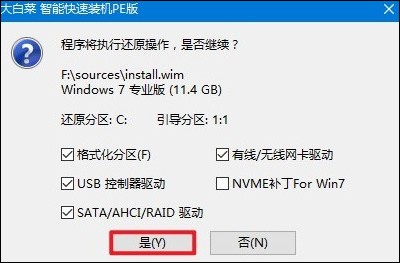
9、于出现确认提示之际,点击“执行”,而后选择“是”。此刻,“C”盘会被格式化,务必要确保那“C”盘中不存在重要数据。
10、安装进程启动,勾选“完成后重启”选项。
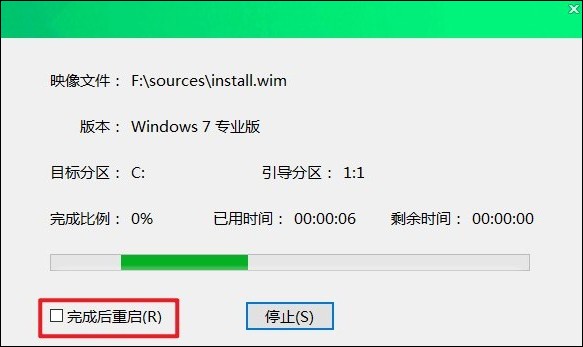
11、需耐心等候安装进程完结,在此期间切莫断开U盘,也别开展其他操作。当电脑给出重启提示时,要及时拔出U盘,不然的话电脑有可能会默认进入U盘系统而非系统。
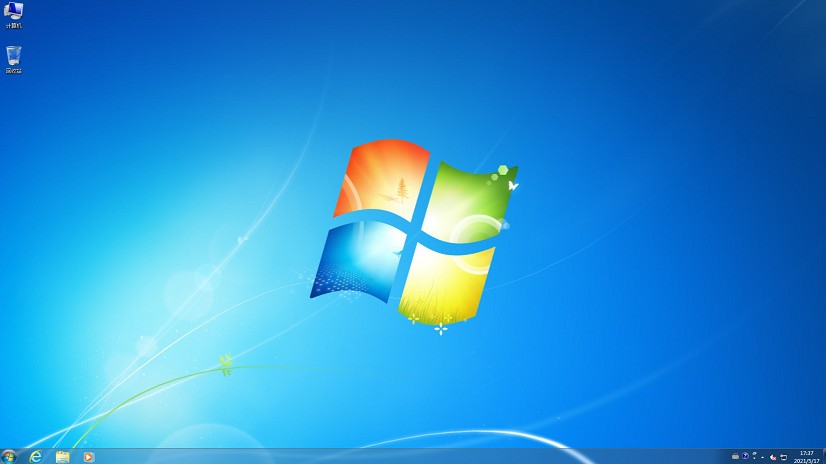
上述教程阐述了,电脑重新进行系统安装该怎么做。针对电脑操作系统出现极为严重的错误或者崩溃的状况,当你不清楚借助何种办法去修复,或者常规办法对你未起到帮助作用的时候,重新安装系统或许能够让电脑恢复正常运行状态,不妨尝试一下。要是依旧没有得到解决,那就考虑是硬件出现故障了,此时请去寻求专业人士的协助。