所以,究竟该如何把域名解析至我们的网站空间呢?要达成此项操作,我们得在域名服务后台开展相关设置,同时也要在网站空间后台开展相关设置。我们此处依旧以阿里云万网域名后台以及阿里云服务器后台来做操作演示,其他服务商的操作与之类似。
一、域名服务后台的配置:
1、进入阿里云后台的域名列表。
成功登录阿里云,后台之后,由此转向用户中心首页,再伴随将其网页向下拉动这一动作,从中寻觅到“域名”位置(呈现于下图)。
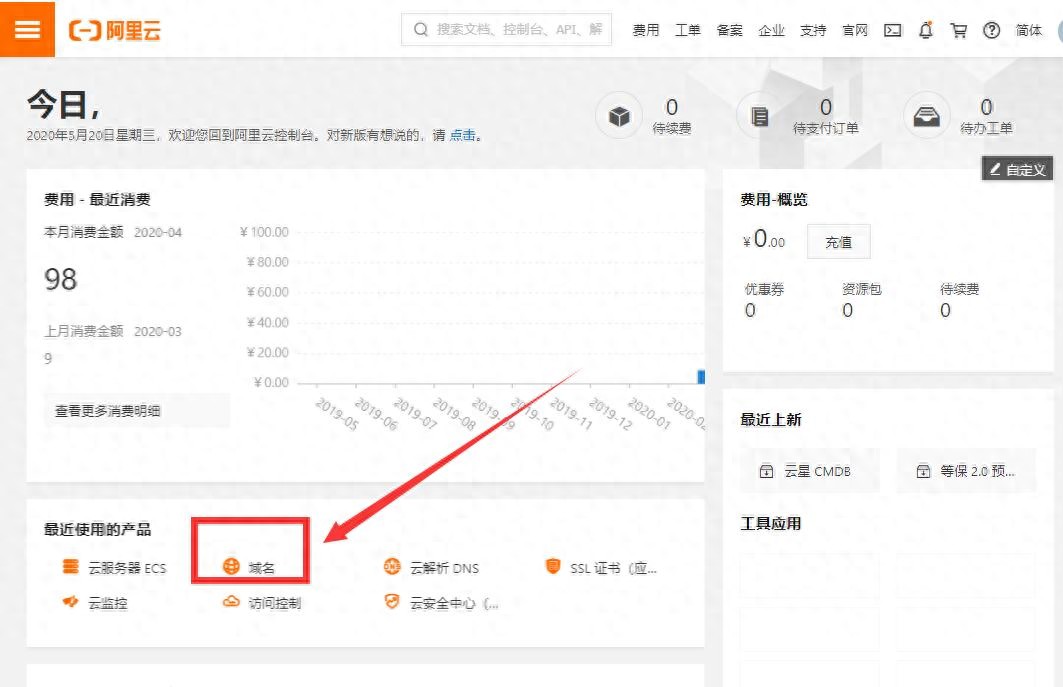
2、点击上图中的“域名”,进入域名列表。
倘若你已然于阿里云之中购置了域名,均会于这个域名列表页面呈现出来,如下方图示这般。
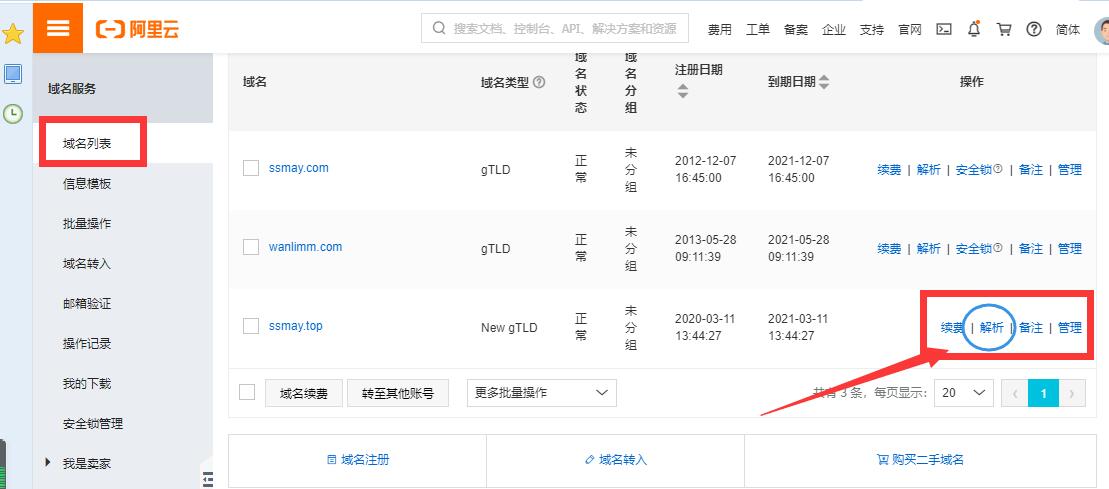
3、点击“解析”按钮,进入域名解析窗口。
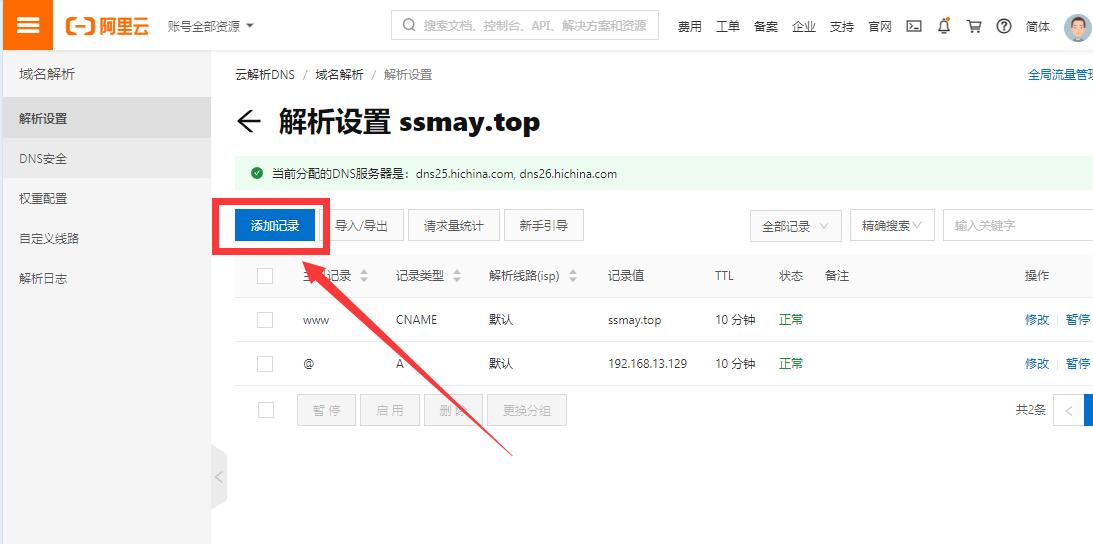
从一系列域名中寻得自身所需解析的那个域名,于该域名右侧存在若干按钮,诸如续费按钮、解析按钮、备注按钮等等,我们先点击那个“解析”按钮,接着又点击“添加记录”按钮,此时即将弹出此域名的解析窗口,情形如下所示图:
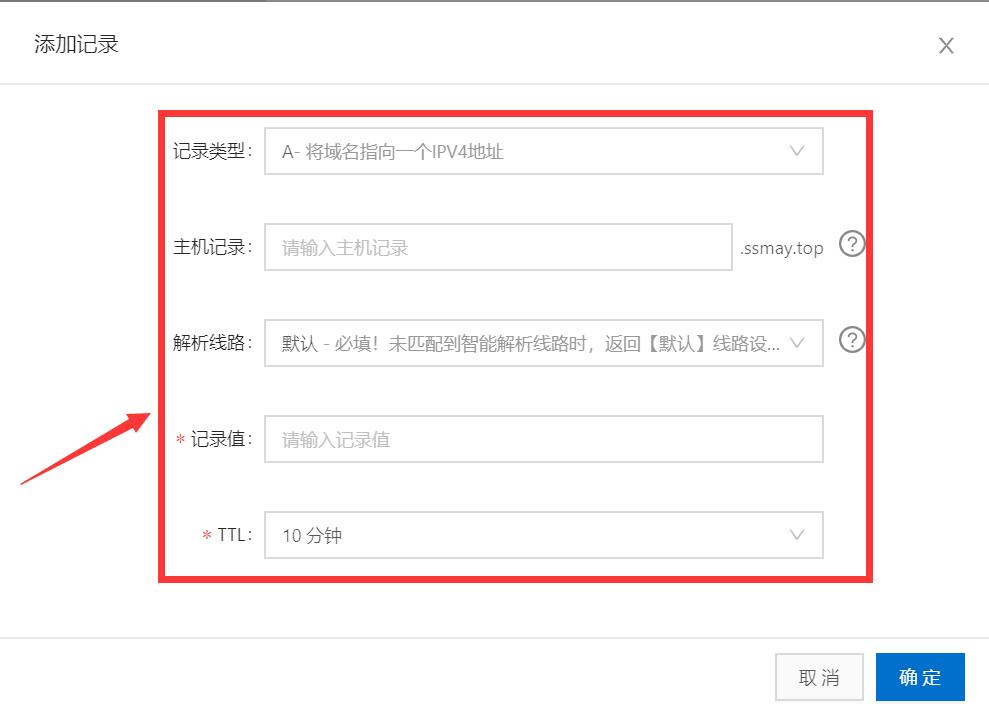
4、选择域名解析的“记录类型”。
在记录类型表单右侧,点击那里的下拉按钮,众多的记录类型随之会被列出来,这些记录类型有:A记录,CHAME记录,MX记录等等,呈现情况如下图所示:
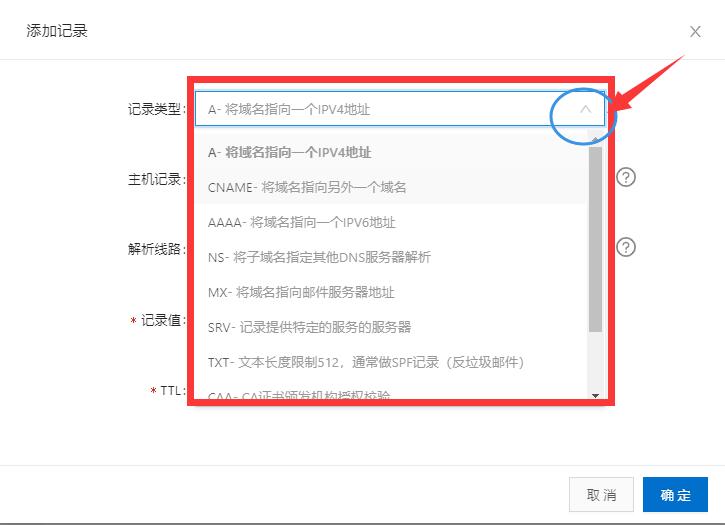
将一个域名指向一个IPV4 地址,这就是 A 记录。目前大多采用的是 IPV4 地址,所以,我们域名的初次解析采用的都是 A 记录。
CHAME记录:把一个域名朝着另外一个域名去指向,举例来说:我们时常会把像www..com这样的二级域名,指向.com这样的顶级域名之上。
AAAA记录,是把一个域名指向一个IPV6地址,IPV6是我国主推的地址模式,主旨在于缓解IPV4的数量限制问题,在不久以后会成为主流。
MX记录:将域名指向一个邮件服务器地址。
我们这儿所挑选的是A记录,将我们的域名解析于网站空间的IP地址之上。
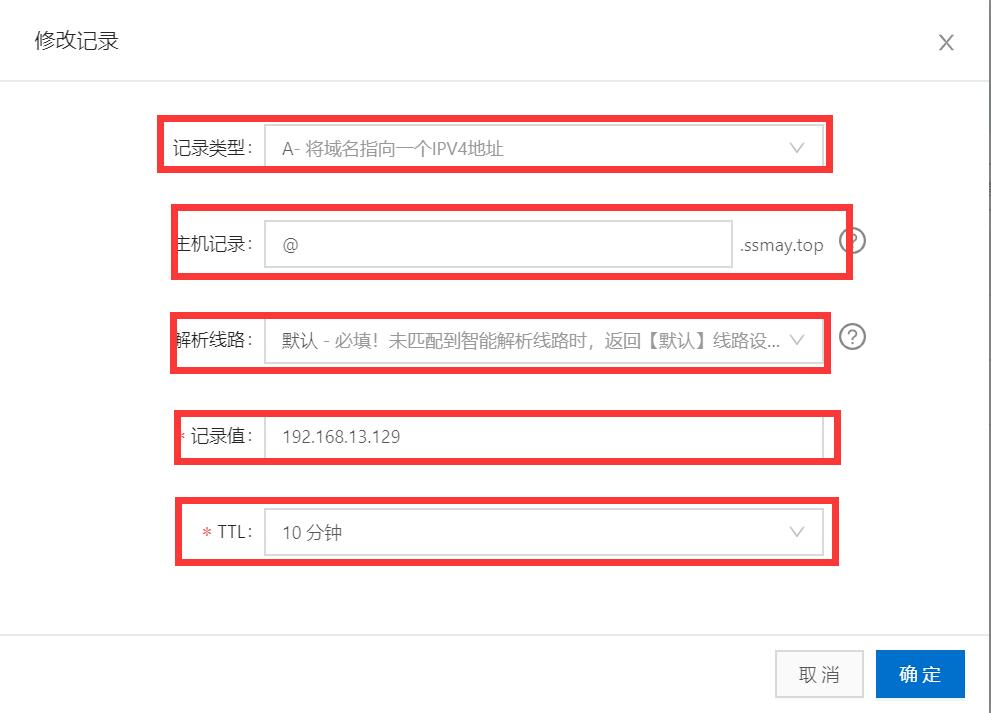
5、填写“主机记录”。
实际上讲,在此处进行填写操作的内容便是二级域名的名字。要是针对顶级域名(主域名)开展解析工作,那么此处填写的应当是@;要是针对某一个二级域名实施解析,那么此处填写的就是该二级域名的名称,举例来说像是:www ;要是针对所有的二级域名进行解析菜鸟教程怎么做网站,那么此处能够填写的是星号 *。
我们这里解析的是顶级域名,所以,这里我们这里填写@。
6、选择“解析线路”,这里我们选择“默认”。
7、填写“记录值”。
要是我们所挑选的是A记录类型,于此我们所填写的乃是网站空间的IP地址;要是我们所挑选的是CHAME记录类型菜鸟教程怎么做网站,在此我们所填写的是“被指向的的域名”。就像:我们想要将www..com指向.com ,那么,在此地我们便填写.com。
8、选择 TTL解析时长。
可供我们在此进行选择的有,10分钟,30分钟,1小时,12小时,1天,此需依据我们具体的需求去抉择,通常情形下,自然是越快便越好了。
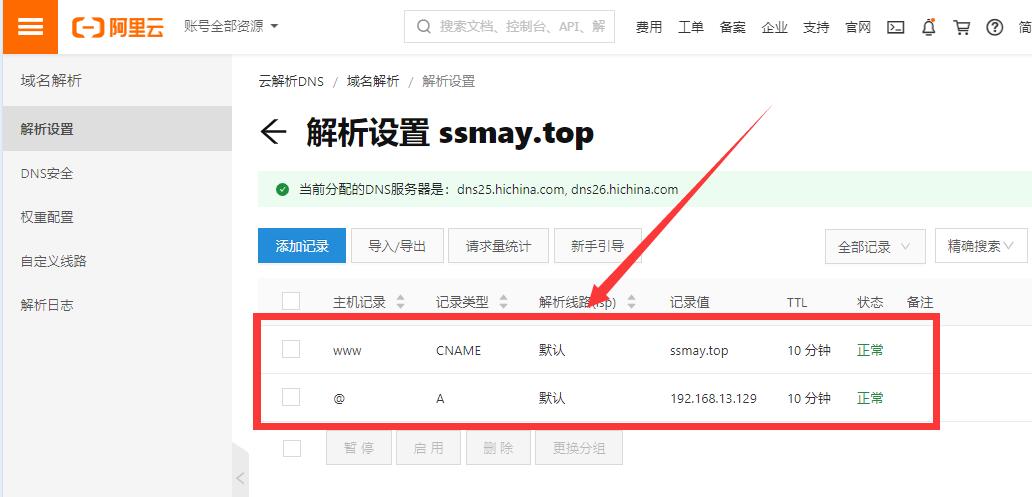
我们将空表单予以填写,之后进行提交操作,随后便会在后台那里的,域名解析列表之中看到,情况恰似如下图形所展示的那般。
二、网站空间后台的配置:
于第一步之际,我们将域名指向了空间。紧接着,我们的网站空间需把它承接过来。
第一步,进入到之前我们已经安装好的宝塔控制面板的后台场所,第二步,点击位于左侧菜单里面的“网站”选项。
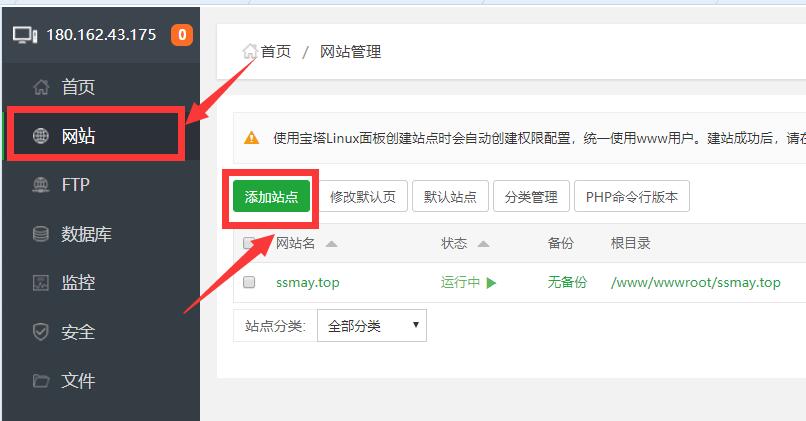
2、点击“添加站点”,弹出添加站点窗口。
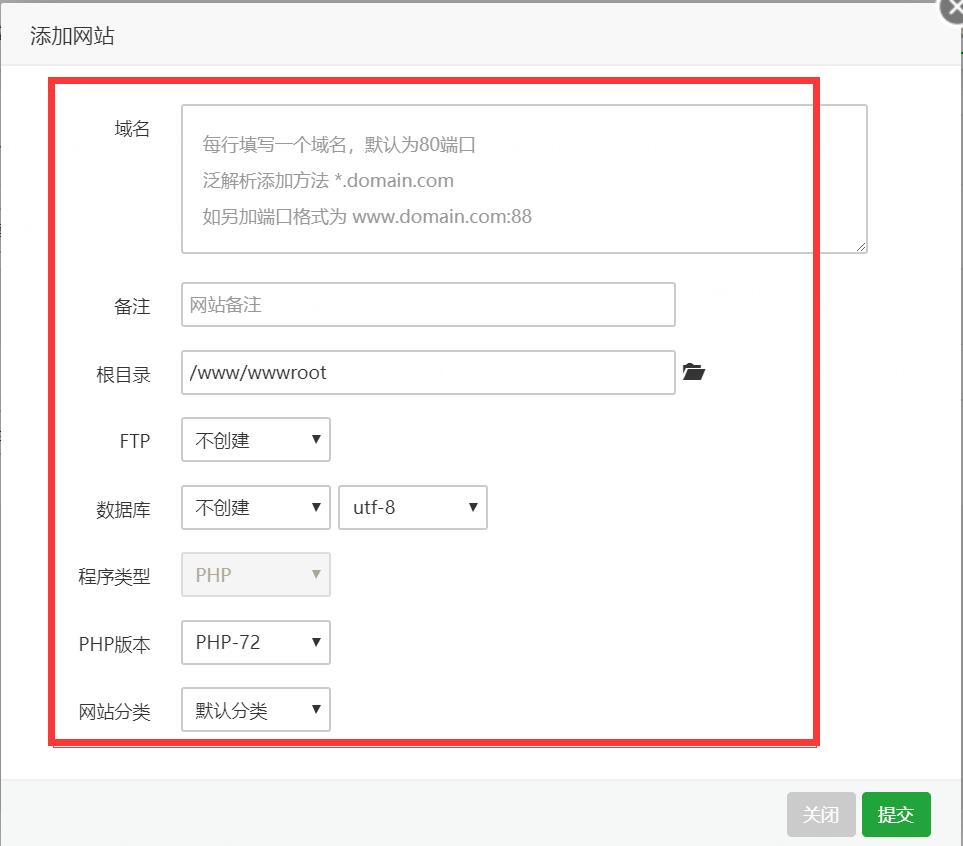
3、填写相关数据。
填写域名,会自动创建对应的网站根目录;
选择“创建FTP”,会自动创建“FTP用户名和密码”;
选择“数据库”,会自动创建“数据库用户名和密码”;
挑选“PHP版本”,鉴于我们的网站程序所需的是与之对应的PHP版本,所以要这样做。
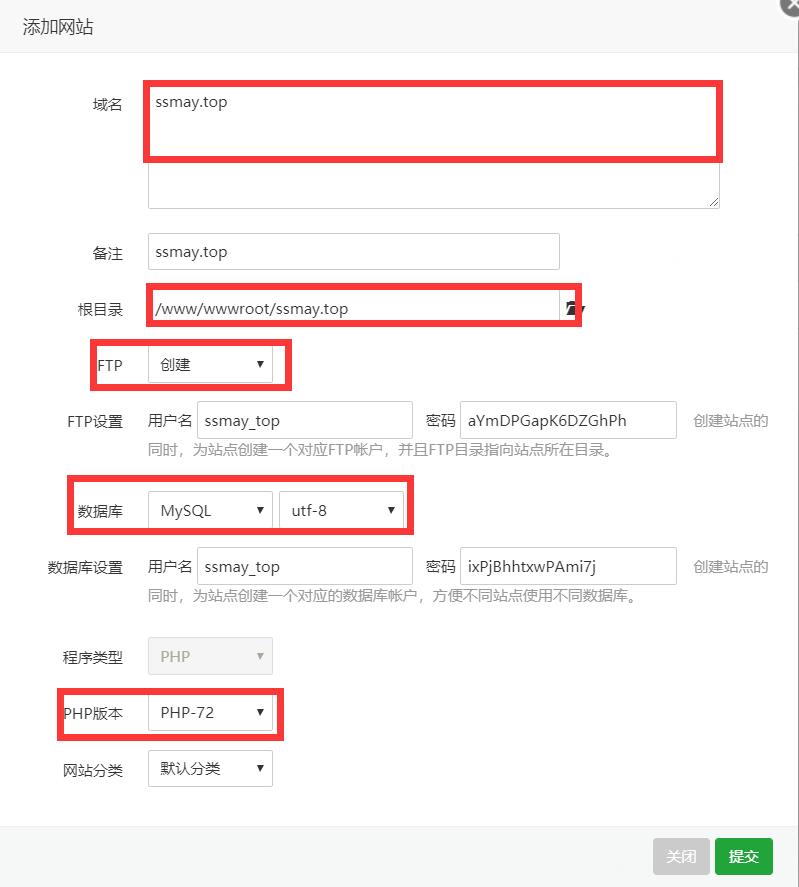
信息填写完毕并予以上交之后,我们能够于宝塔后台的网站列表里瞅见我们所添加的网站,如此一来,我们的网站空间便承接住了“解析过来的域名”。
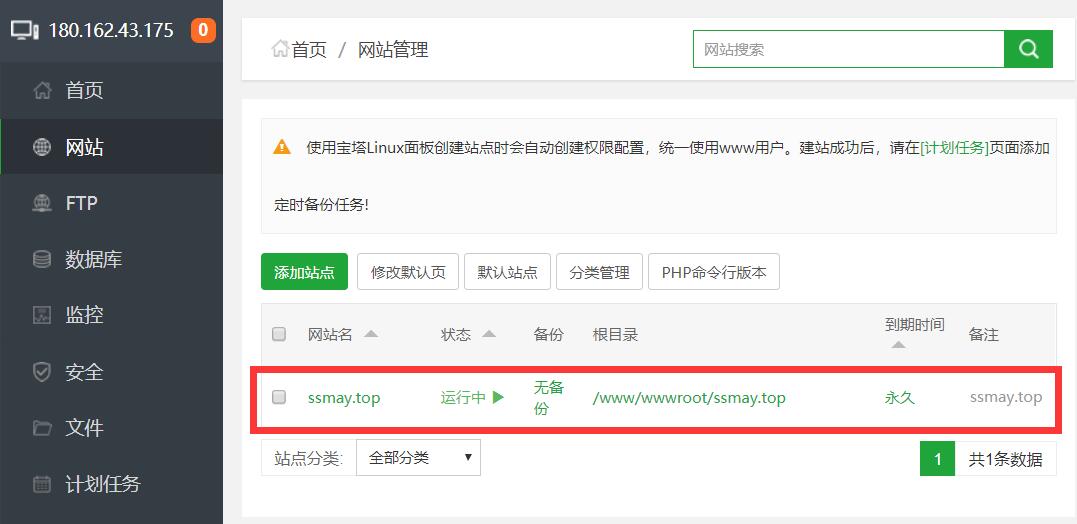
到这儿,整个域名解析的进程就完结了,我们能够凭借域名前往访问我们的网站了,只是,我们的网站在当下这个时刻,其中不存在任何内容。我们会在后续的文章里阐述:给网站安装程序。要是有疑问,欢迎大家进行点评。