特此郑重声明,这款软件乃是由我自己以及我的一位粉丝一同完成的,它将始终保持免费的状态,仅仅供个人开展相关研究使用而已,并不会提供任何形式的技术支撑。
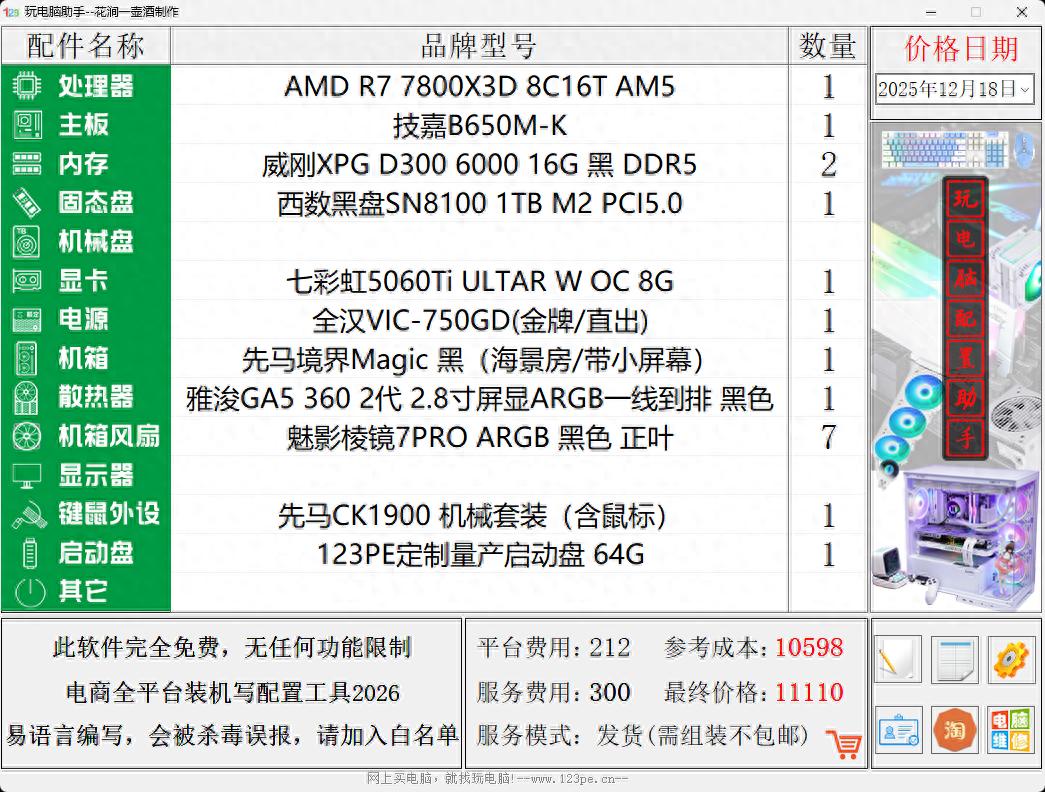
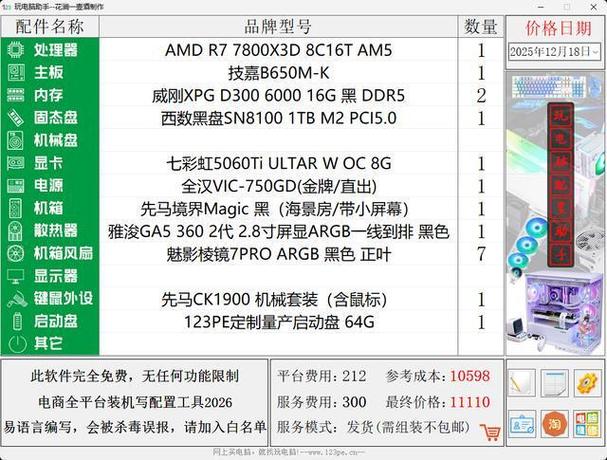
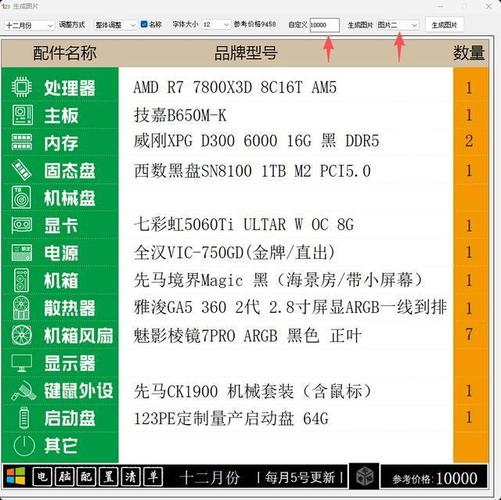
举一个例子,如图所示效果
这个软件是我平常用于撰写电脑配置时会用到的,现在将它分享给大伙,与此同时还附上了使用的教程,该软件的开发时间比较短,当中大概率会存有一些不大的 BUG,请大家知悉。(已知的问题:硬件图片展示这一功能尚未完备,是无法进行使用的。由于这是后来增添的功能,做到一半的时候就没有时间继续弄下去了)
软件介绍
软件名称:玩电脑配置助手
软件大小:2.6M
软件类型:单文件绿色版
软件性质:永久免费
软件编写:易语言
注意考虑的方面:鉴于它是经由易语言去编写的情况,因而存在着有可能会被杀毒软件当作误报的状况(当下为止已知晓360会出现误报的情形,在之前的时候是不会进行误报的)。
软件功能:
1,写电脑装机配置清单;
2,配合抖音电商直播,支持多种费用设置;
3,支持自定义并生成配置清单图片;
4,支持自定义介绍;
5,完全免费
软件使用教程
首先,需要进行软件的下载操作,在该软件当中,存在着两个文件。其中一个是能够运行的玩电脑配置助手文件。而另一个则是用于更新数据的模版文件。像下面所展示的三张图那样呈现。数据库模版实际上属于13个表格文件,它们分别对应着各个不一样的硬件,诸如CPU、主板等等之类的硬件。将表格文件打开之后,其内部也是较为简单的状态,仅仅只有2列,分别是型号以及价格这两列。我们能够在这些表格里面,针对其中的内容进行增加或者更改的操作。当保存之后,借助软件设置里面的数据导入途径,便能够实现数据库的更新。

下载地址里一共有两个文件
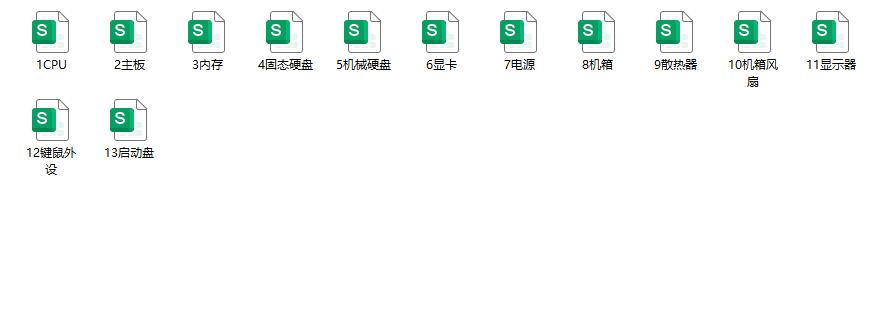
13个表格文件
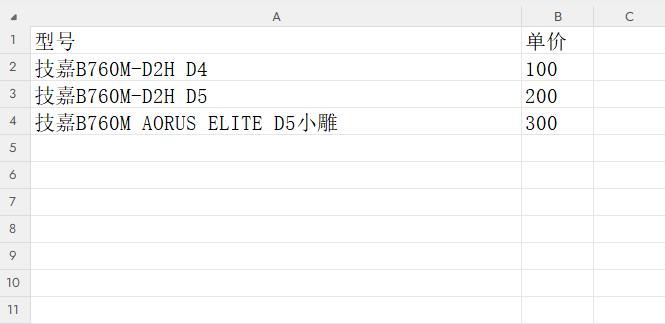
这是我们打开其中主板的表格中,所展示的内容
首先,在下载完成之后,我们对电脑配置助手予以运行,运行之后它会在当前目录自动生成两个文件夹,其中一个文件夹名为Data电脑做网站,此文件夹即为数据库,它极为重要,是绝对不可以进行删除操作的。另一个文件夹,目前暂时没有用处,所以可以不去理会它,原本这个文件夹计划用于存储硬件图片,然而后来该功能被放弃了,于是它就不再具备实用性了。
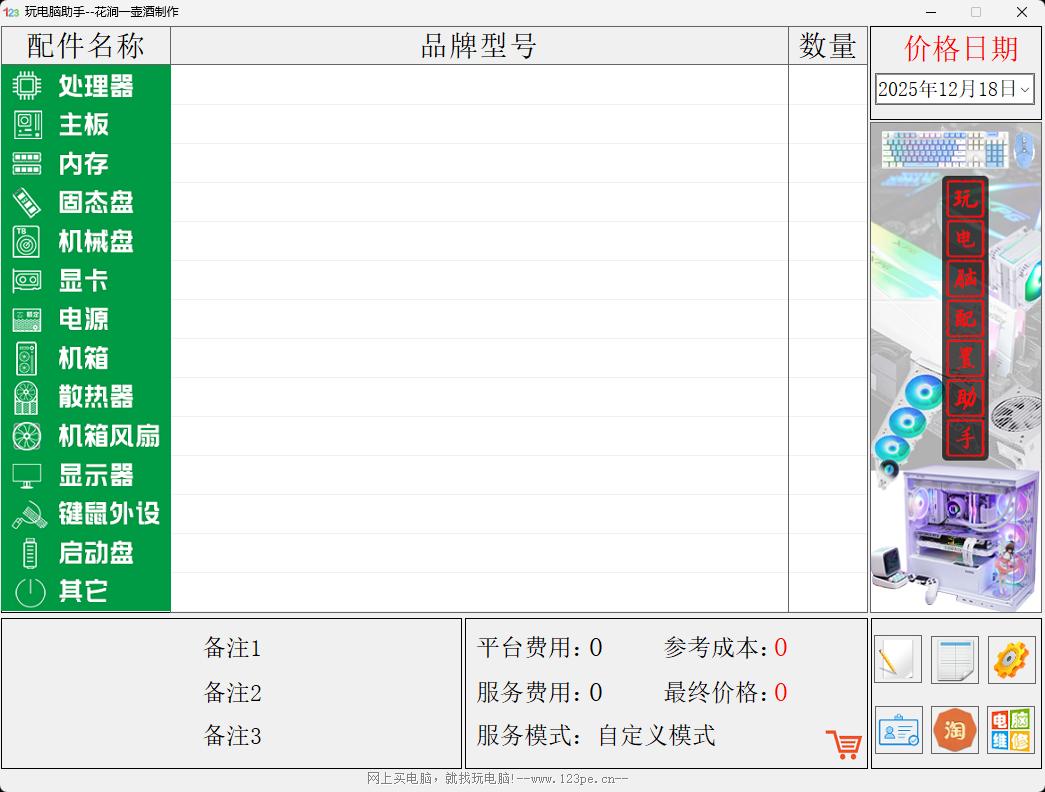
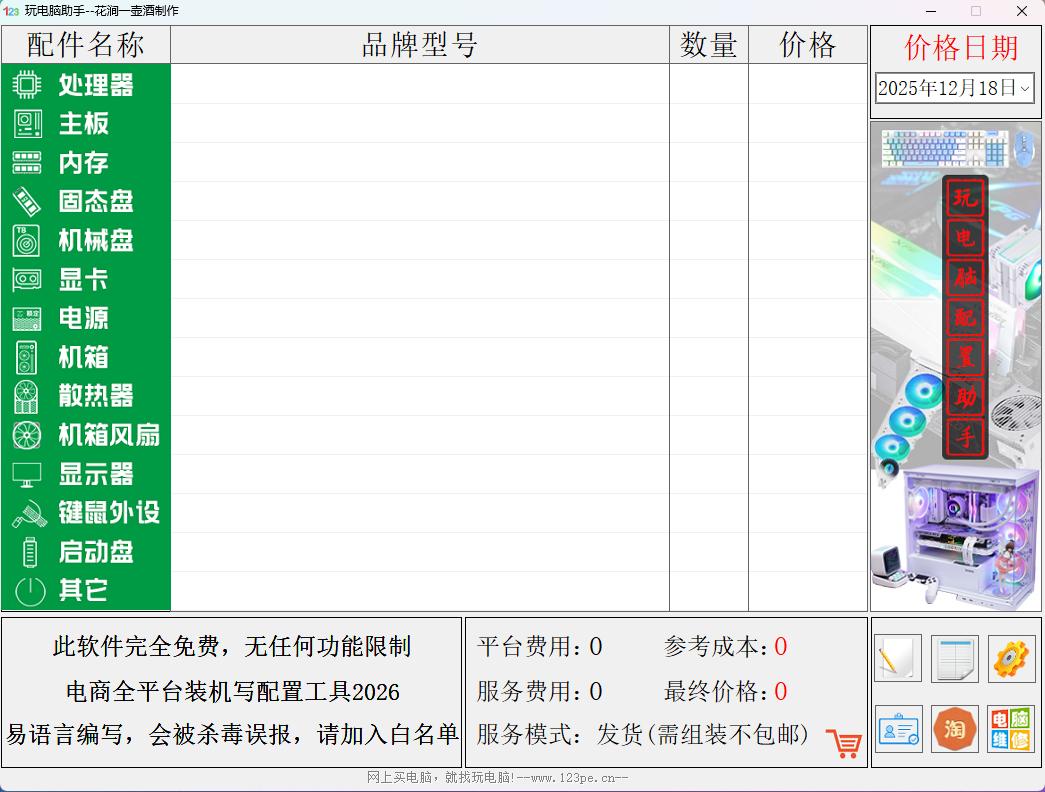
这就是玩电脑配置助手首次运行的界面
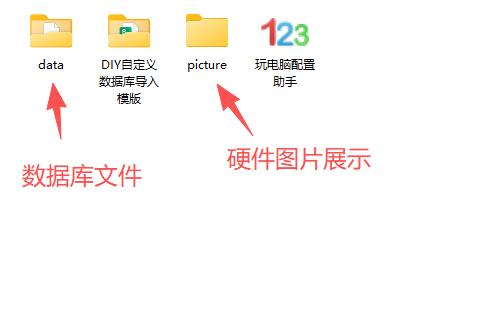
这是运行软件后,自动生成的2个文件夹
首次开启软件之后,我们要对其展开设置,设置的时候得去点击那个按钮,软件所有相关的设置都要在此按钮操作范围之内进行操作。
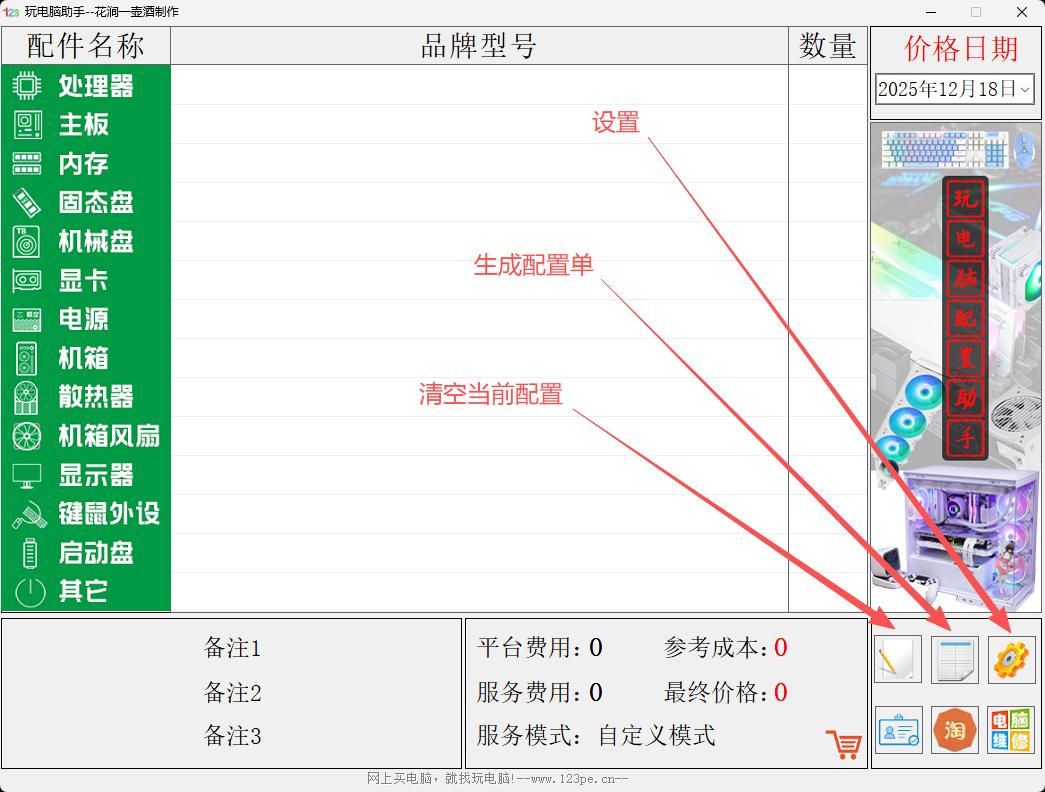
主要是这3个功能按钮
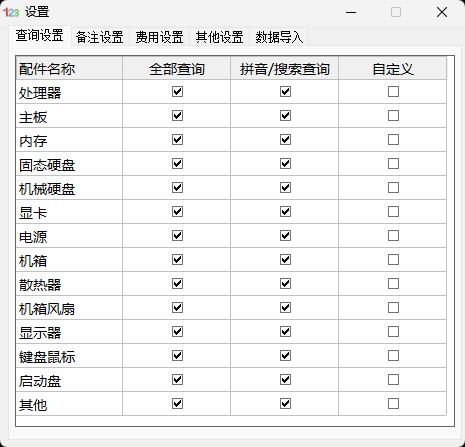
设置界面
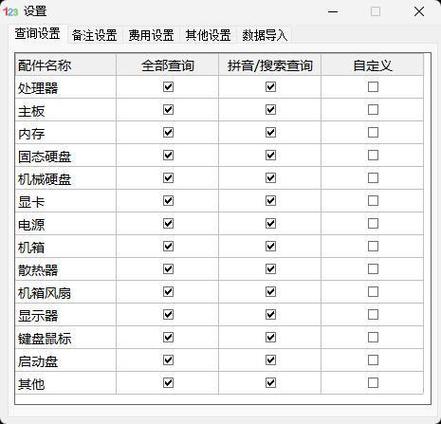
在4所设置的第一个界面【查询设置】里,我们仅需改动最后一行,它恰好对应软件最下方的【其它】一栏,即如下图蓝框所示的区域。此处自定义的含义是,通用于界面进行双击操作时,能够直接自行定义撰写任意文字以及价格。比如,当配置完成之后,对于这台电脑我打算赠送一个鼠标垫,那么就能够写上赠送鼠标垫一个,价格为0元。
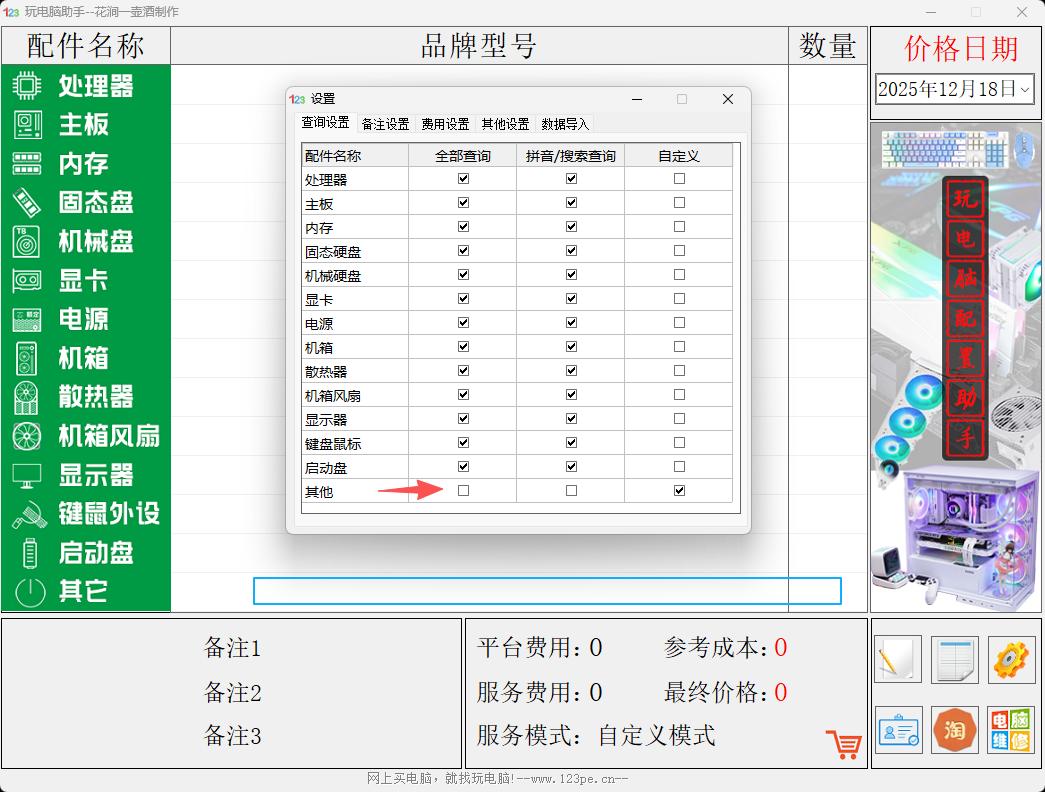
设置-查询设置
1. 在【备注设置】里,咱们能够于此处设置三行自定义文字,2. 设置好自定义文字后,它所对应显示的地方便是如下图所示蓝色箭头的区域,3. 这里面另外存有一个特定功能,即关于是否显示价格方面的设置,4. 要是设置为不隐藏价格,那么在主界面之中,数量那一列的右边就会多出一列价格。
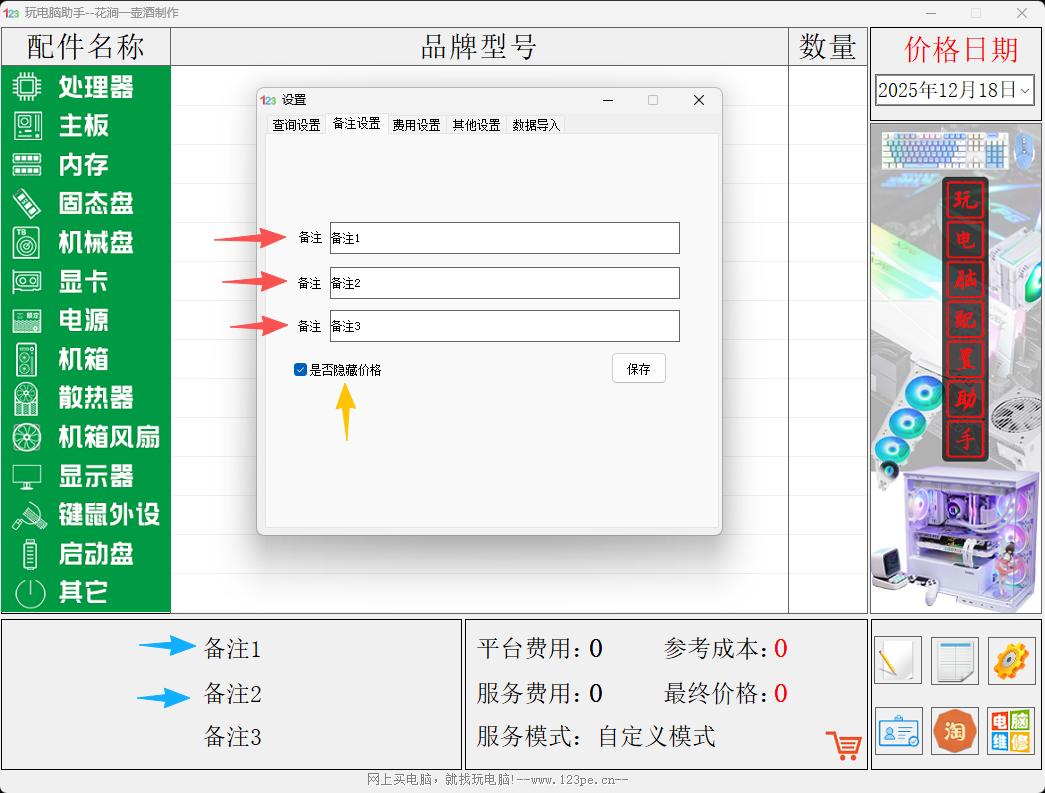
设置-备注设置
6,在【费用设置】里,存在两种情况,一种是平台服务费,另一种是自身的收费标准,其中平台服务费有两种选择方式,一种是按照百分比,通常是直接填写费用数字电脑做网站,就如同下图红框所显示的那样;而自身的收费标准存在四种模式,如下图标蓝框所示,首先得先选择服务费用的模式一至模式四,接着要在相应模式当中进行更改操作(好似挑选费用一模式,随后将服务费用 1 的内容转变为 100,这就意味着选取的是费用 1 模式,100 表示一台电脑的收费为 100 元)。此外,黄色箭头所指之处可是对于服务模版进行设置的状态,在此处能够自行定义文字内容,随意书写即可。最终,针对服务费用收标的计算标准这一情况,能够点击右边呈现的问号去查看详尽的说明内容。
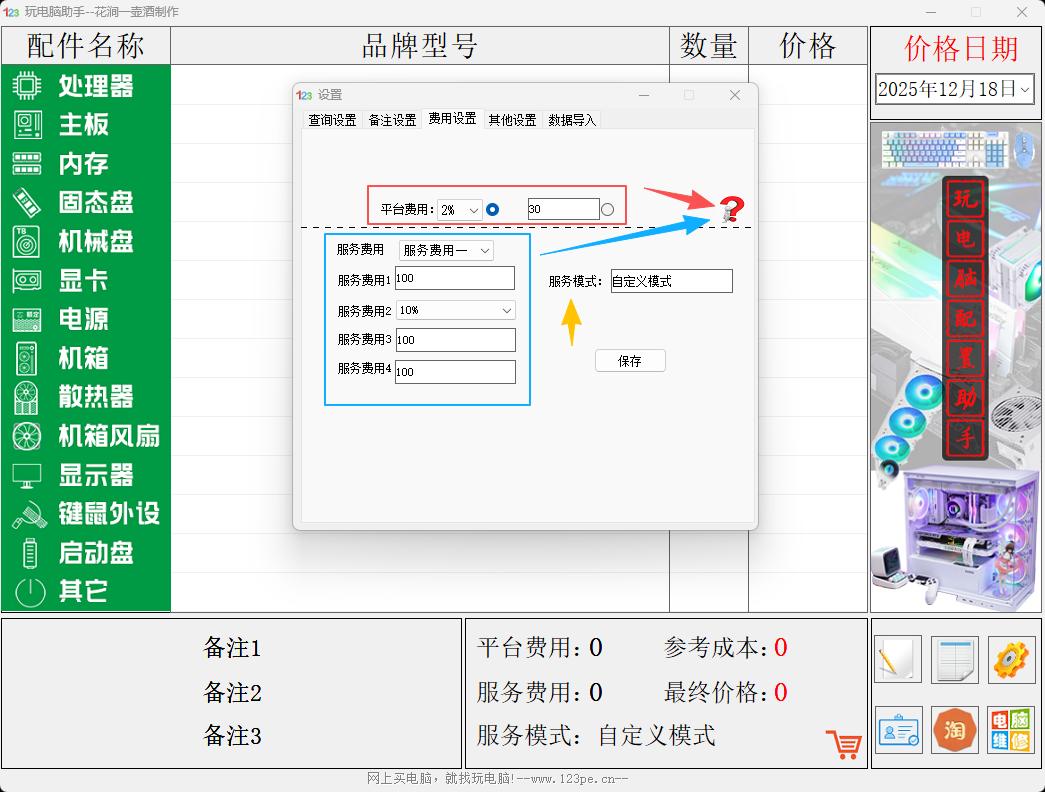
设置-费用设置
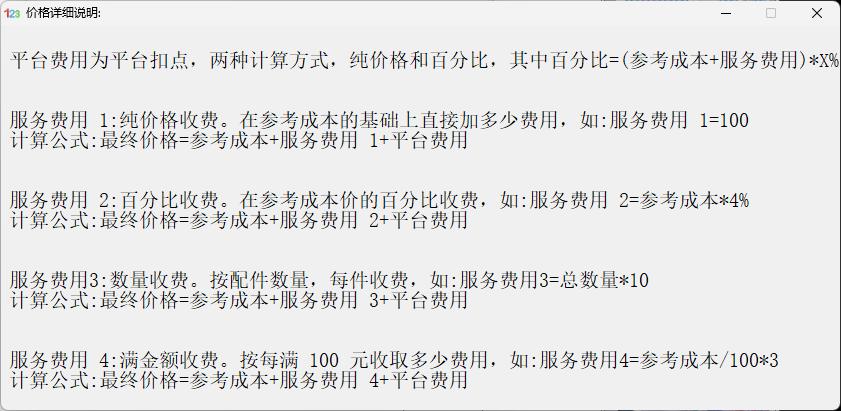
点击问号后,详细的费用说明及计算方式
这里,在【其它设置】当中,着重是设置一个界面,其中存在左右两张图片,进行自定义操作。
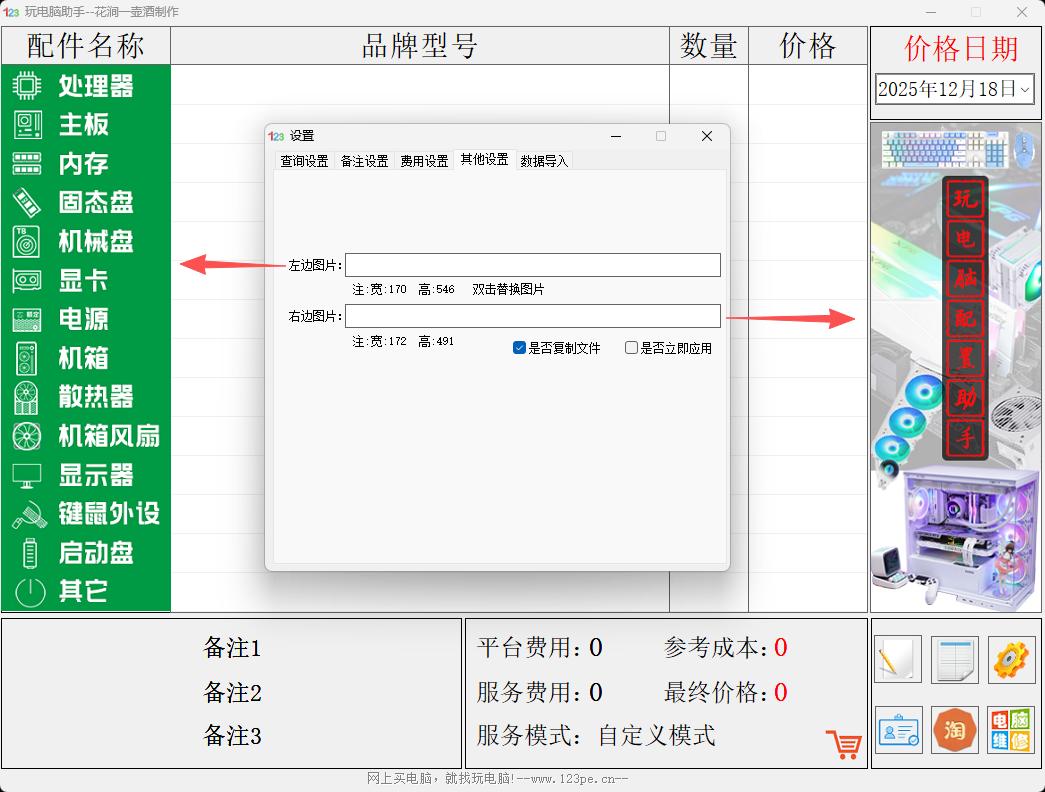
设置-其它设置
在8,【数据导入】这儿,这便是整个软件的关键要点所在,借助这个界面,能够将我们已然制作完成的13个表格文件逐个导入到数据库里,如此一来便能够着手进行配置了。
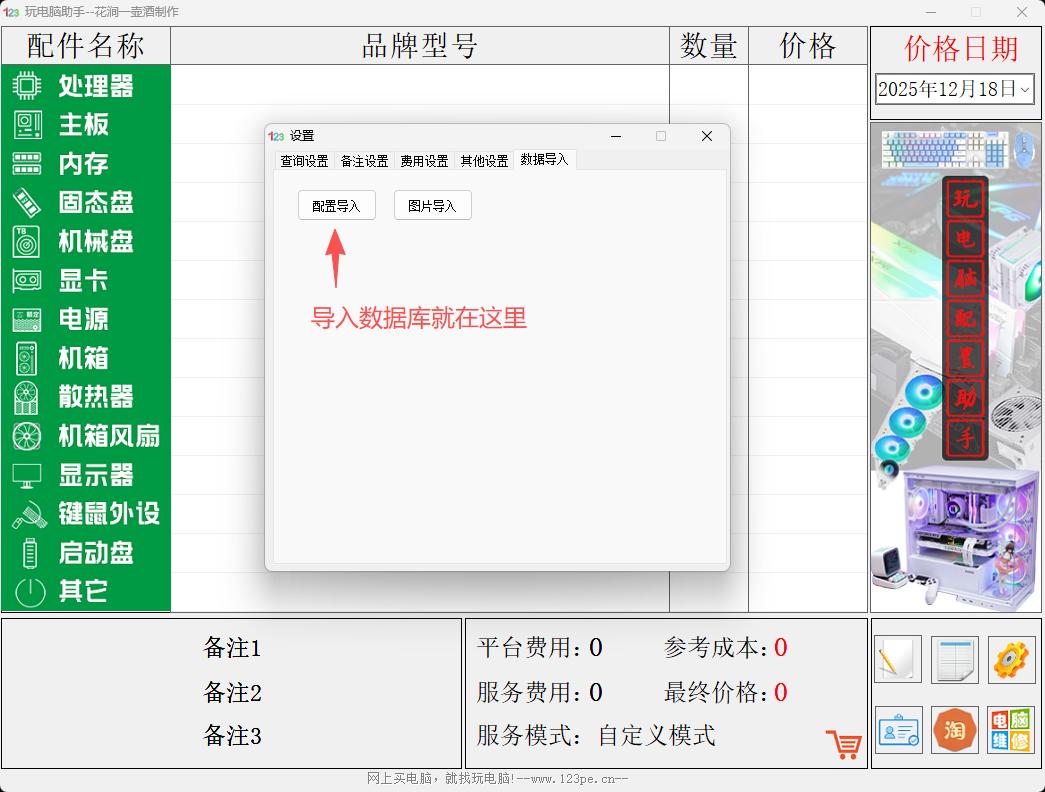
设置-数据导入
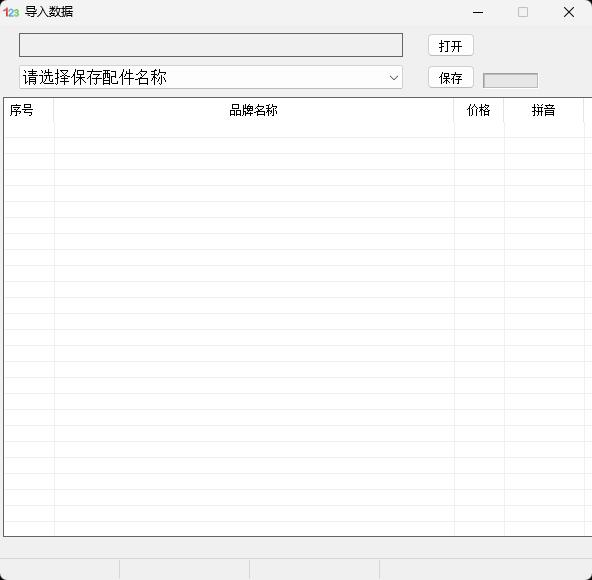
导入数据界面
9,关键之处来了,数据导入的步骤是像图示那样的,我们首先去点击【请选择保存配件名称】之后的小箭头,在那个列表里,总共存在13个可供选择的项(实际上是有14个的,只是最后一个其它选项用不着),它们分别所对应的就是13个表格模版文件,我们能够按照从上到下的顺序去选择,逐个将这13个表格导入进去。我们在这儿选取第一个【处理器】,接着点击【打开】按钮,通过浏览去找到表格里CPU名称的那个表格文件,选中它然后点打开,稍微等待2秒左右,下方的界面当中就会呈现出表格里所有的型号以及价格内容。在这个时候,务必要记着去点击 【保存】按钮,如此一来,它便会着手更新处理器这类的数据了。按钮挨着保存右边,存在一个进度条处于变动状态,这意味着它正处于更新数据的进程当中,一直到它发出导入完成的弹窗,表明处理器这类已然更新结束了。紧接着,我们所要做的便是运用同样的方式,依照次序列把其他 12 表格导入一番。
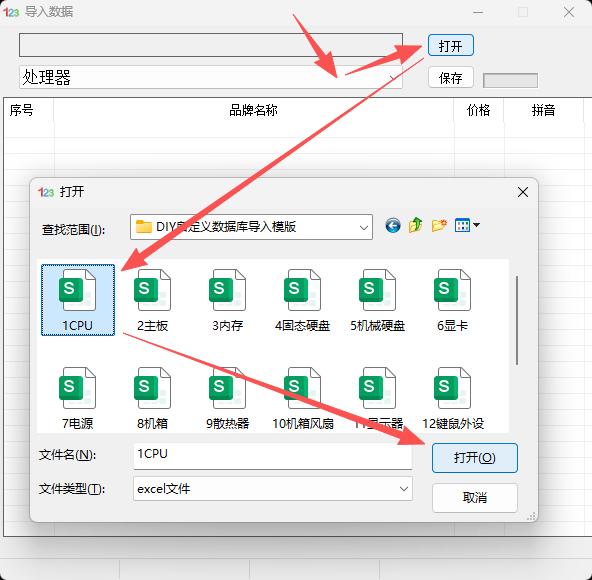
导入数据步骤
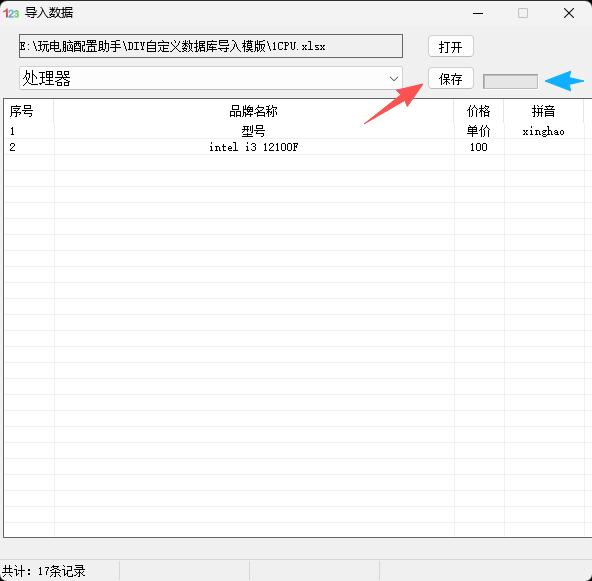
显示内容后,一定要记得保存
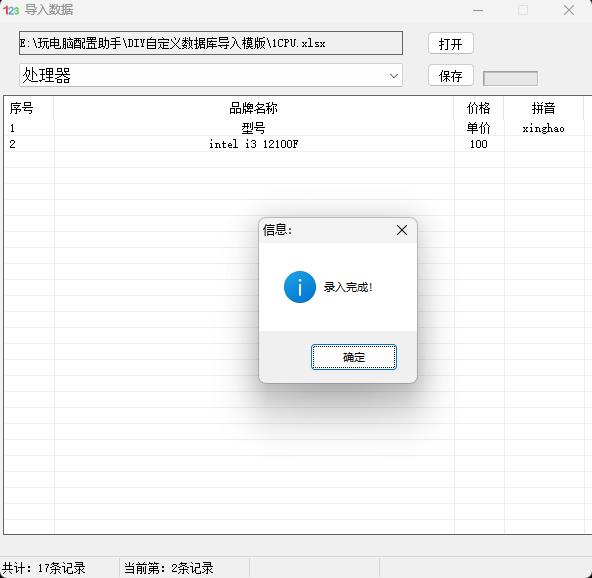
导入完成
一旦,数据导入更新达成完毕之后,我们便能够于界面之内,借助双击的行为去挑选型号,与之相对应的价格将会自行展示呈现出来,数量这一纵列默认俱为1,要是数量超出1,举例来说要是内存条为2根,那就得手动将数量选定变成2。此外,只要界面存有选择型号的情况,最下面与之对应的平台费用、服务费用、参考成本、最终价格都会自行计算得出,极为便利。
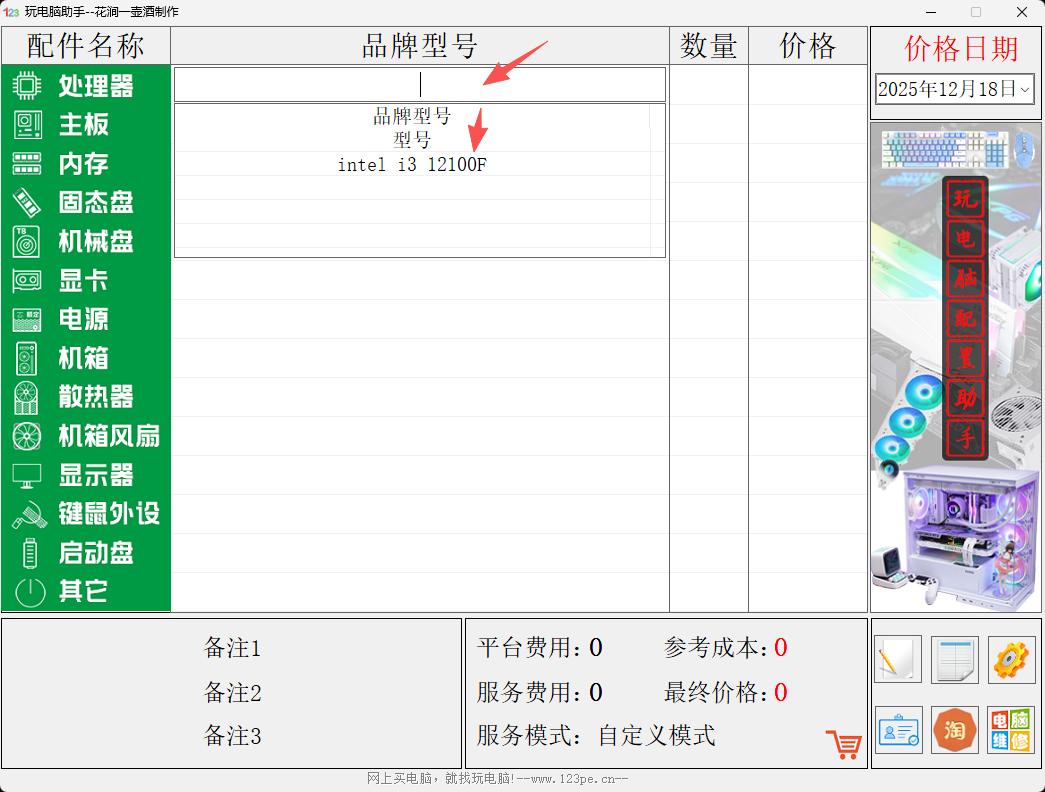
双击每一行的空白处,就会出现选择的列表
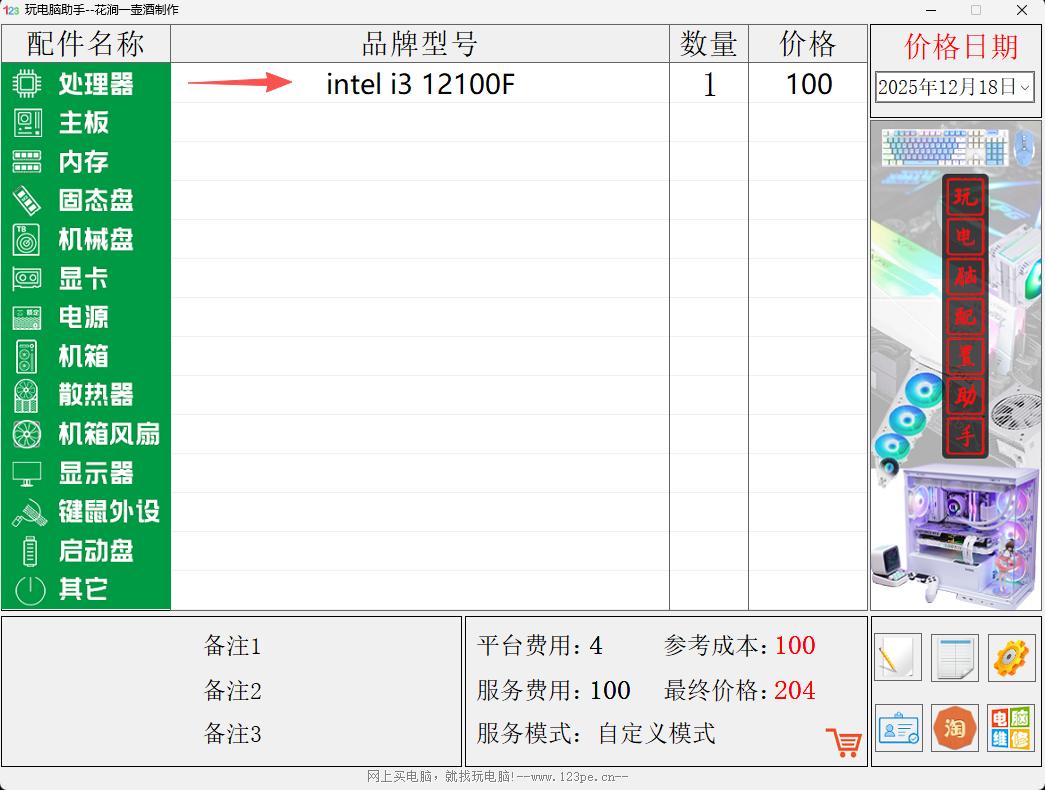
选择型号了后,就会出现对应的价格以及下方计算的数据
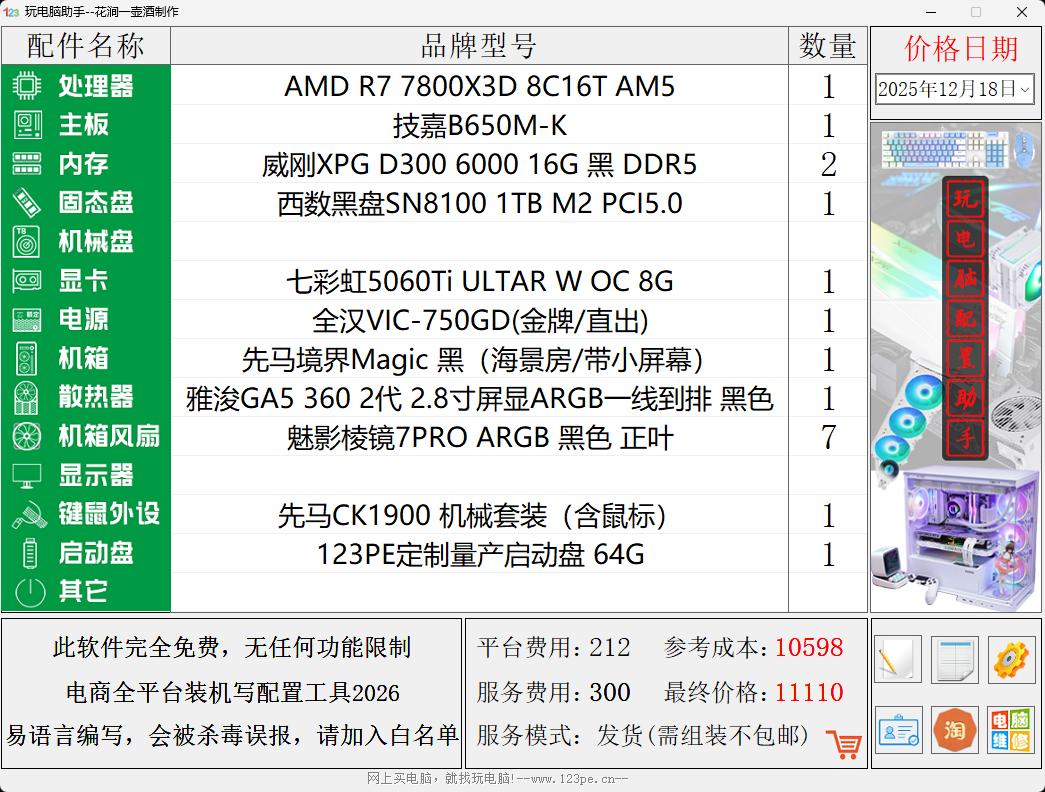
举个例子
咱们先完成配置的书写,之后呢,能够借助右下方的【生成配置】按钮去打开生成界面,当手动自行定义其最终价格完毕后,就能够点击【生成图片】按钮来生成配置清单啦。生成图片存在两种模式,一种被称作图片一,另一种称为图片二,它们二者之间的差异在于,一个是隐藏单价,另一个是显示单价,大伙能够依据自身需求去进行选定。
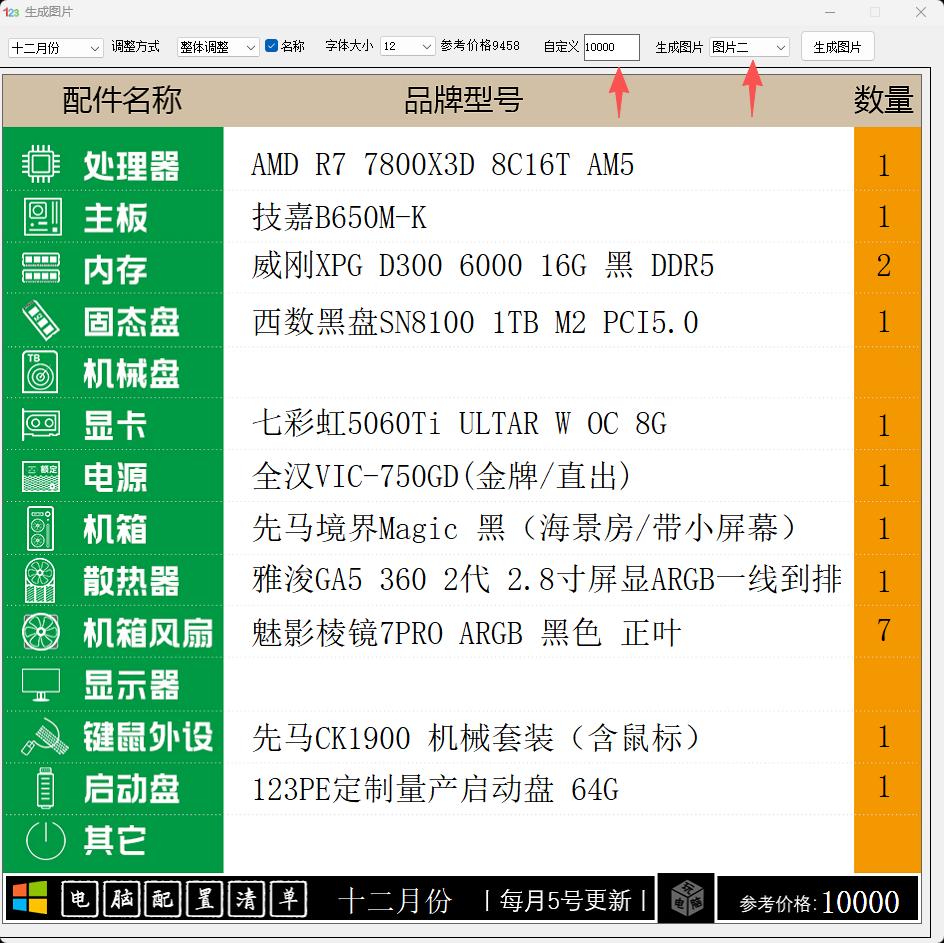
生成配置清单界面
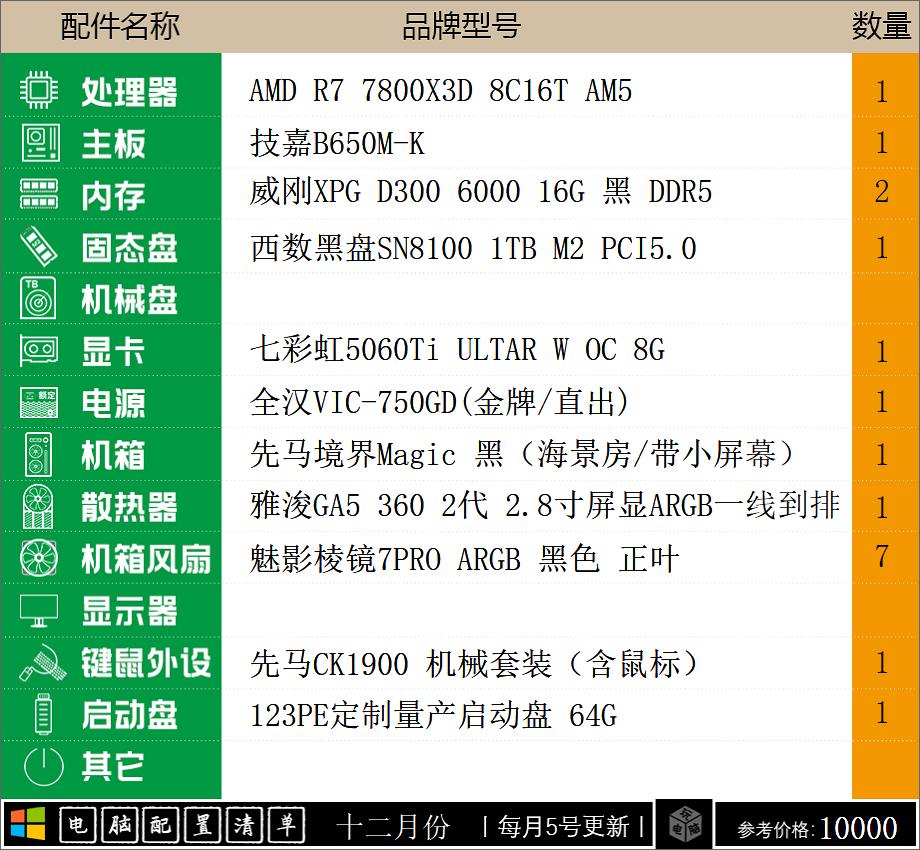
生成好的配置清单
数据库数据采集
该软件数据库的关键内容是型号与价格,实际上它可称作一个报价系统。数据的来源主要有两类,或者针对两种不同人群而言:
1,对于个人而言,建议大家有关型号与价格的这些数据,可前往中关村或者是太平洋电脑网这类网站去查找,那里有具体的型号以及参考价格。还能够去某东、某宝之处寻找,或许会更好一点。将找到的数据填入到13个表格当中,完成之后导入到软件里,如此便可以开始自己撰写配置单了。
针对商家而言,这个反倒相对简单些,因为存在电脑商家,或是存在电脑博主,他们都拥有自己的报价单,能够直接依照上面所呈现的去填写便可。
最后
大家赶紧去试试吧!