个人网站如今颇受欢迎,我先前浏览过他人的个人主页,对其风格感到十分欣赏,这激发了我创建一个属于我自己的个人网站的愿望。
下面记录下自己的搭建过程:
一、云服务器购买及配置
首先,需购置一台云服务器,该服务器是网站程序运行的载体。我挑选了华为云服务,这主要是因为我注重节俭(并非指奢侈,而是高情商的勤俭节约观念),因而选择了性价比极高的S3通用型云服务器。
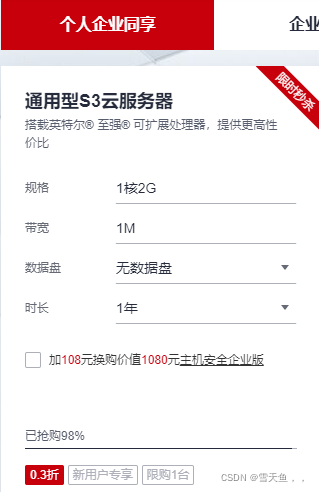
图1 华为云服务器
购买完成后点击菜单栏中的控制台
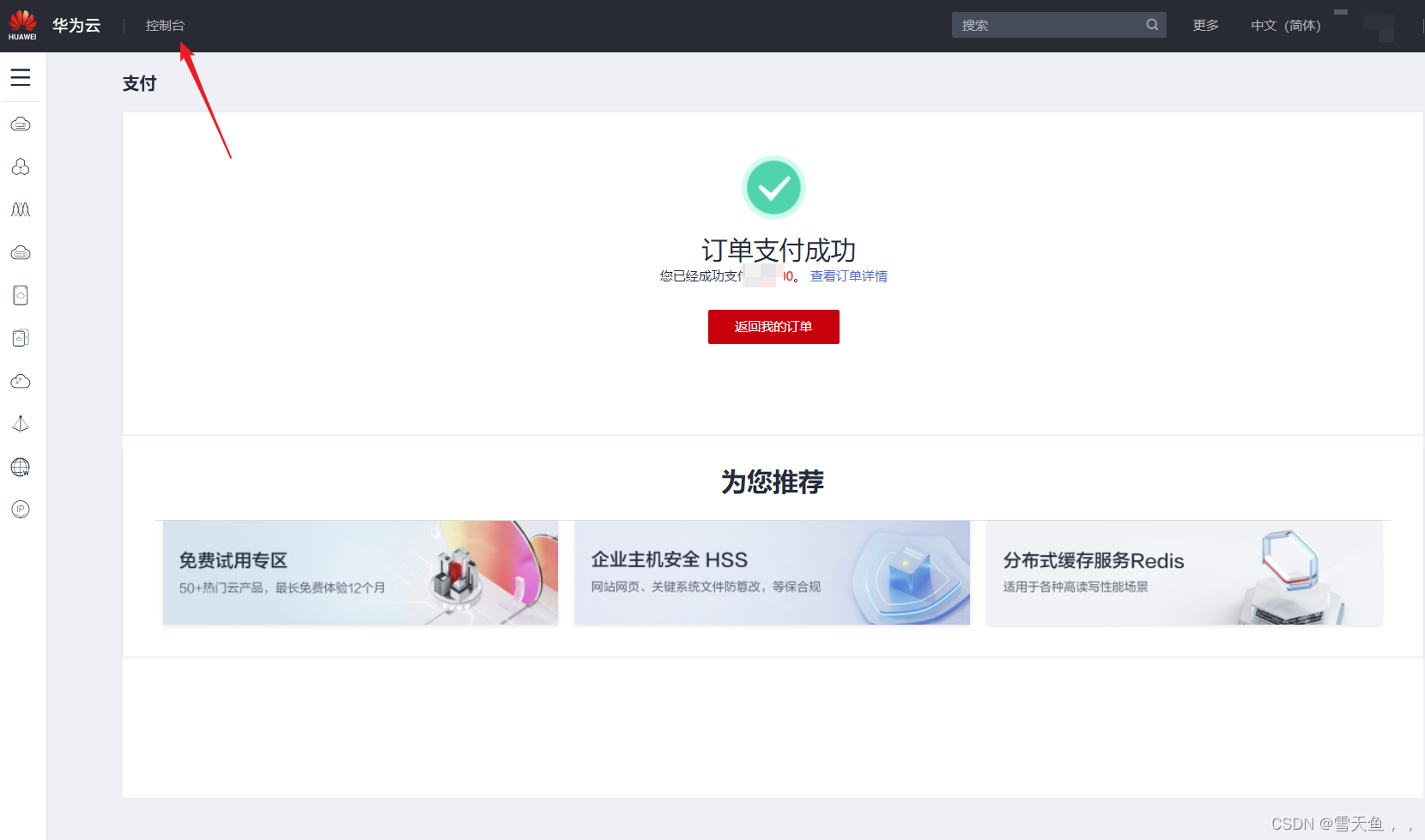
图2 点击控制台
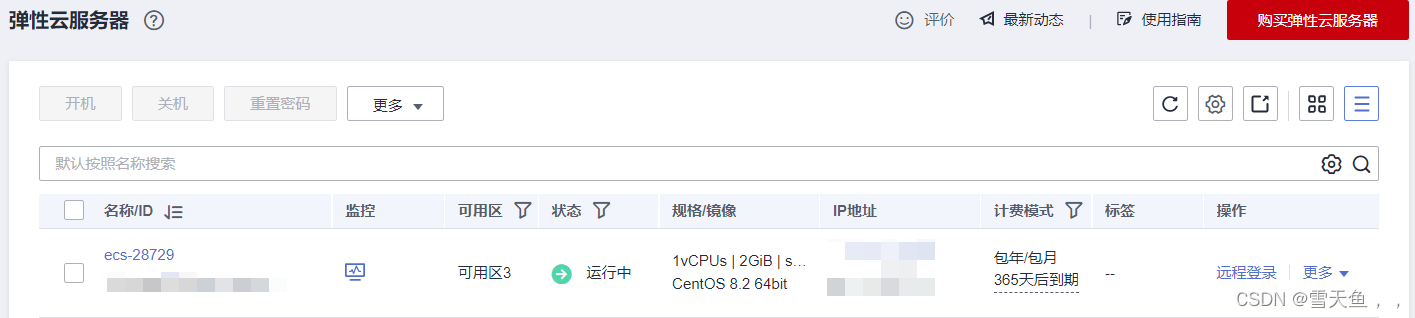
点击弹性云服务器ECS,即可看到所购买的云服务器信息了
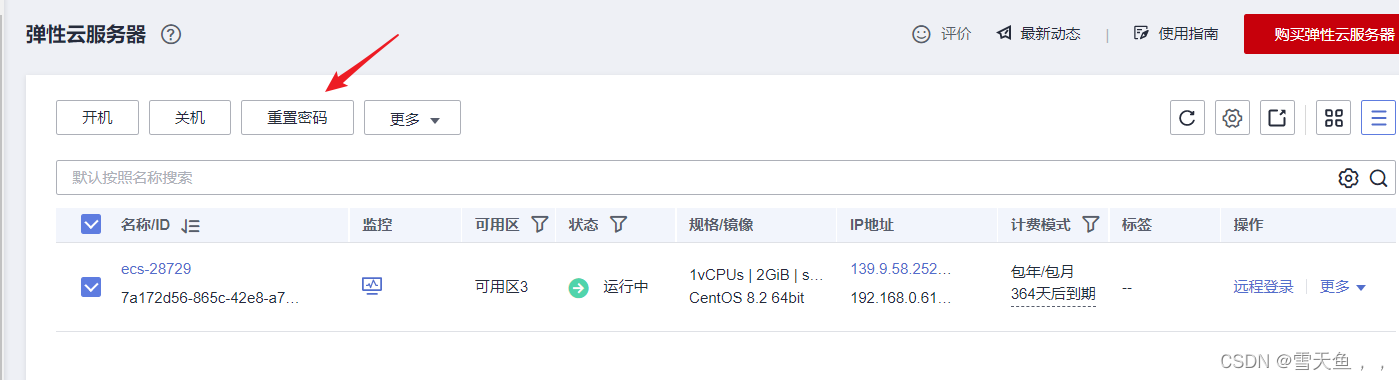
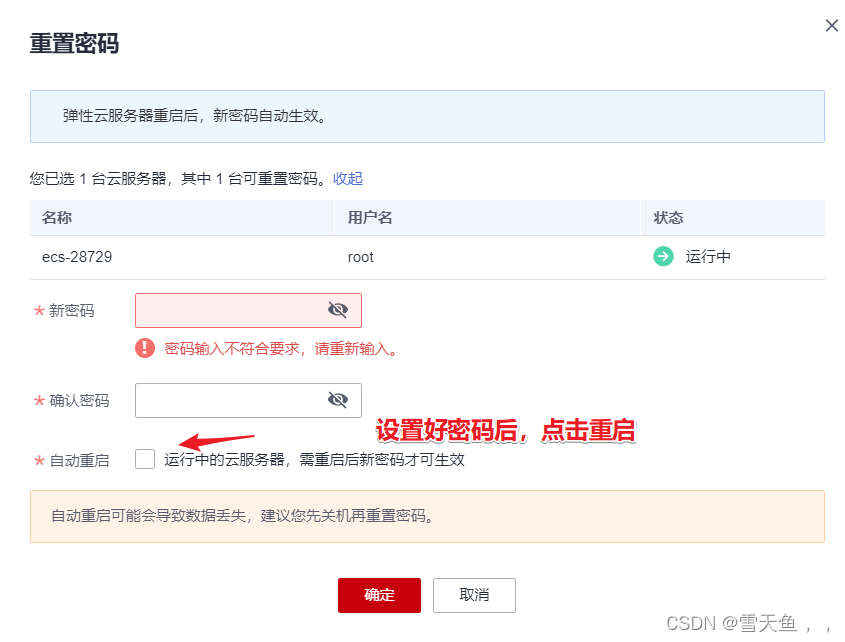
先重置密码,选中该服务器,点击,重置密码:
点击远程登录,选择【使用控制台提供的VNC方式登录】
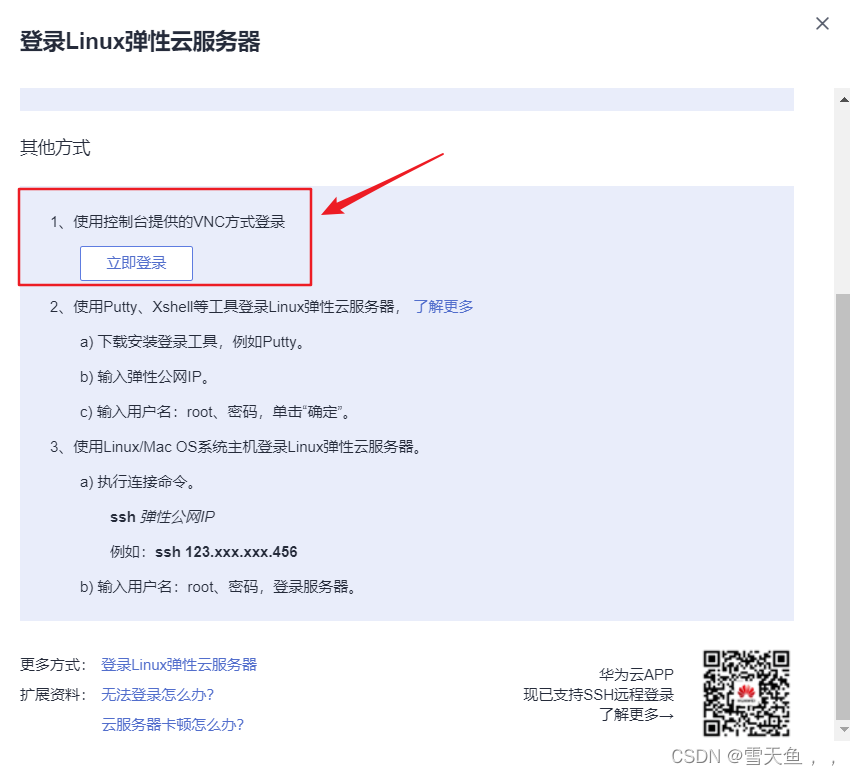
VNC连接界面如下图所示:
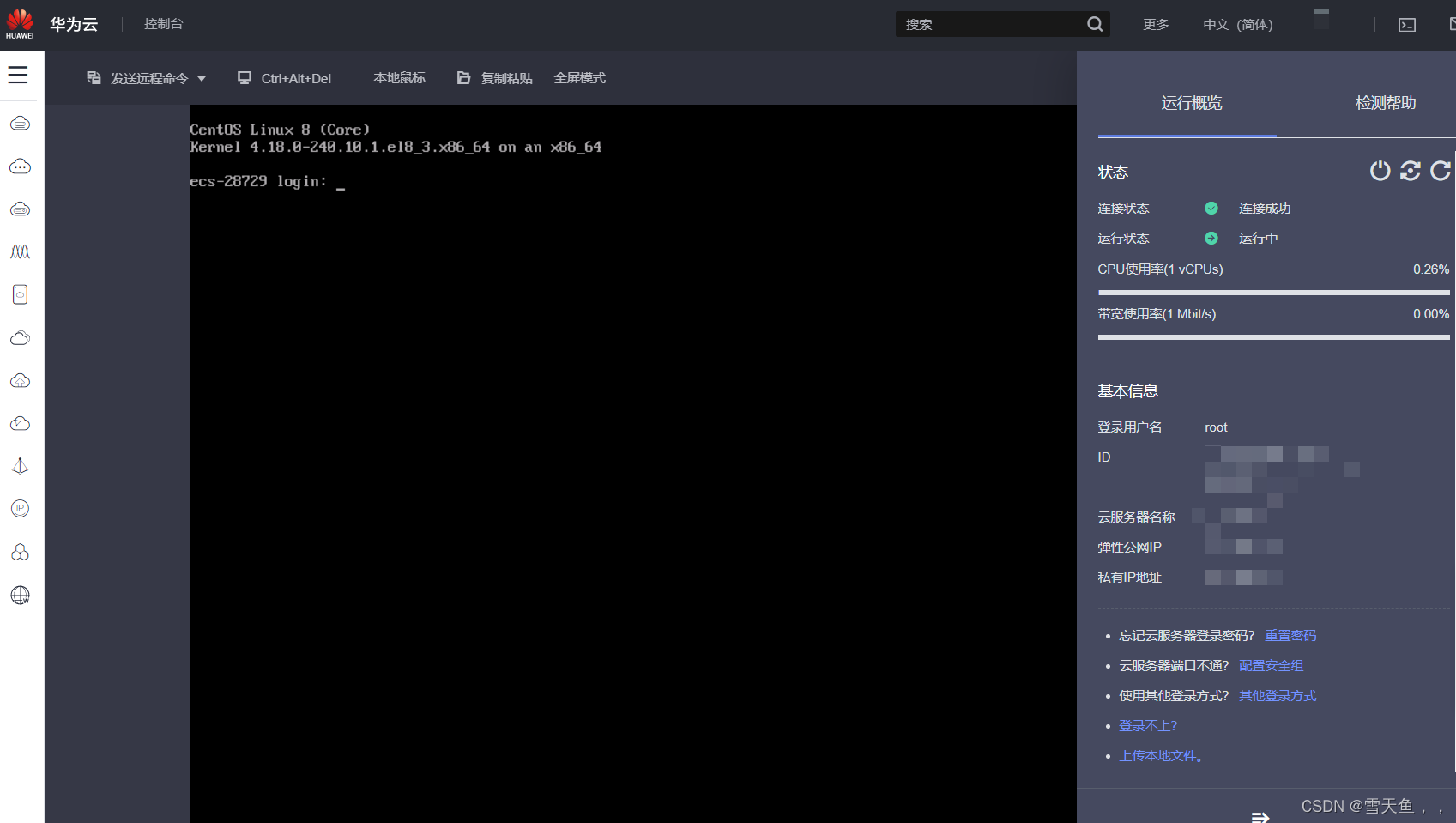
即进入Linux服务器的命令行界面,进而利用命令行指令对服务器实施操控。
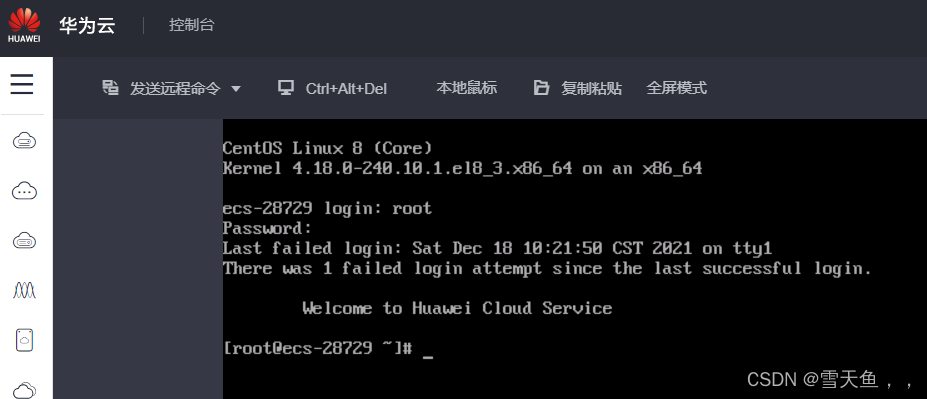
首先,需通过root权限登录系统;接着,输入用户名root;然后,输入之前设定的密码;如此,即可完成登录过程。
二、安装管理软件
第二步是安装服务器管理软件,这里选择的是宝塔,点击立即安装
安装宝塔
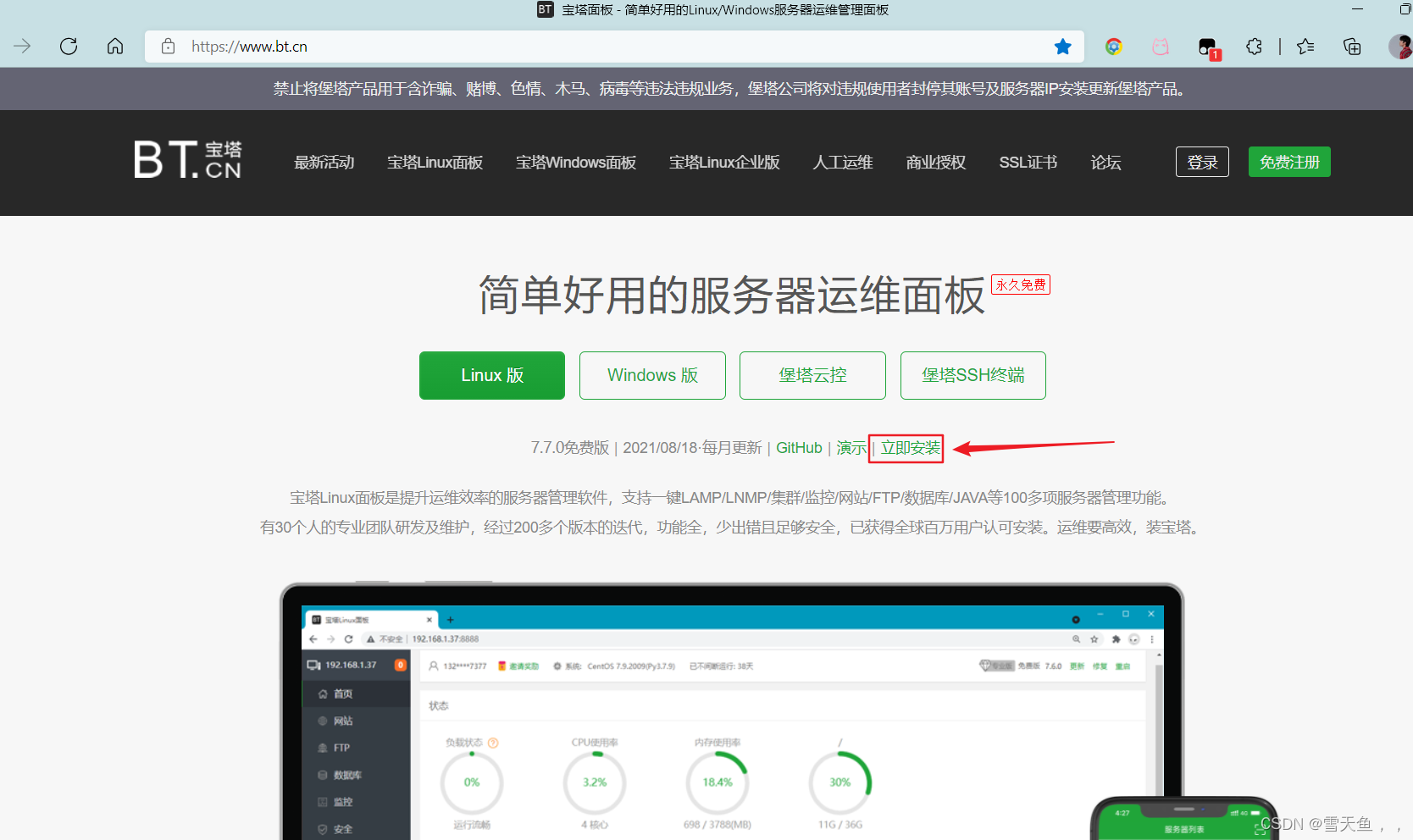
给出了在系统下的安装指令
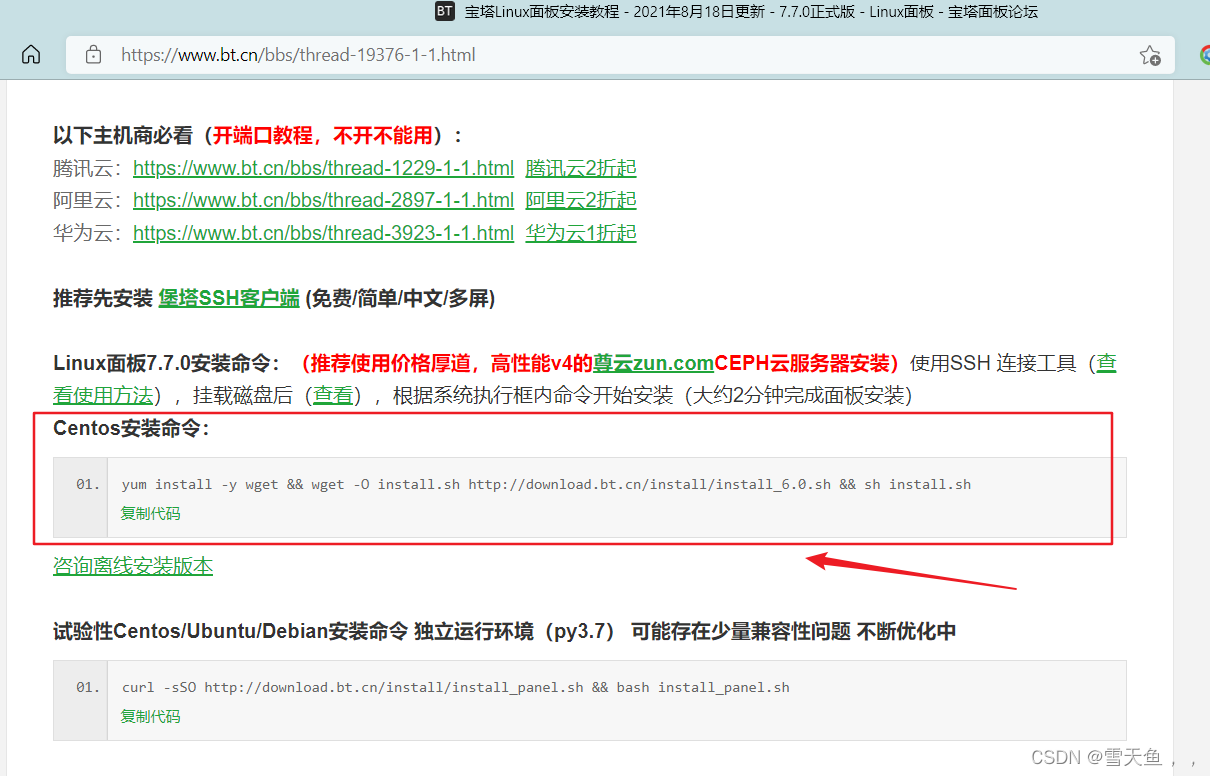
请直接复制此代码,如果服务器采用的是不同类型的操作系统,只需挑选相应的安装指令即可。
安装命令:
yum install -y wget && wget请执行以下操作:下载名为install.sh的脚本,链接地址为http://download.bt.cn/install/install_6.0.sh。&& sh install.sh
回到华为云服务器VNC方式登录的界面粘贴此安装命令并执行:
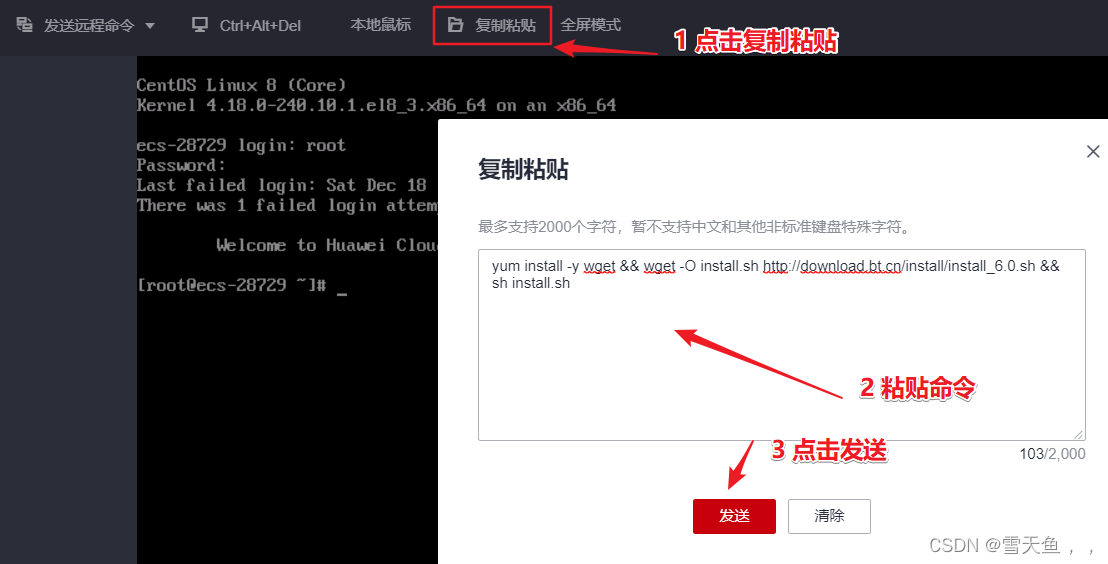
询问是否确认安装时,输入 “y”
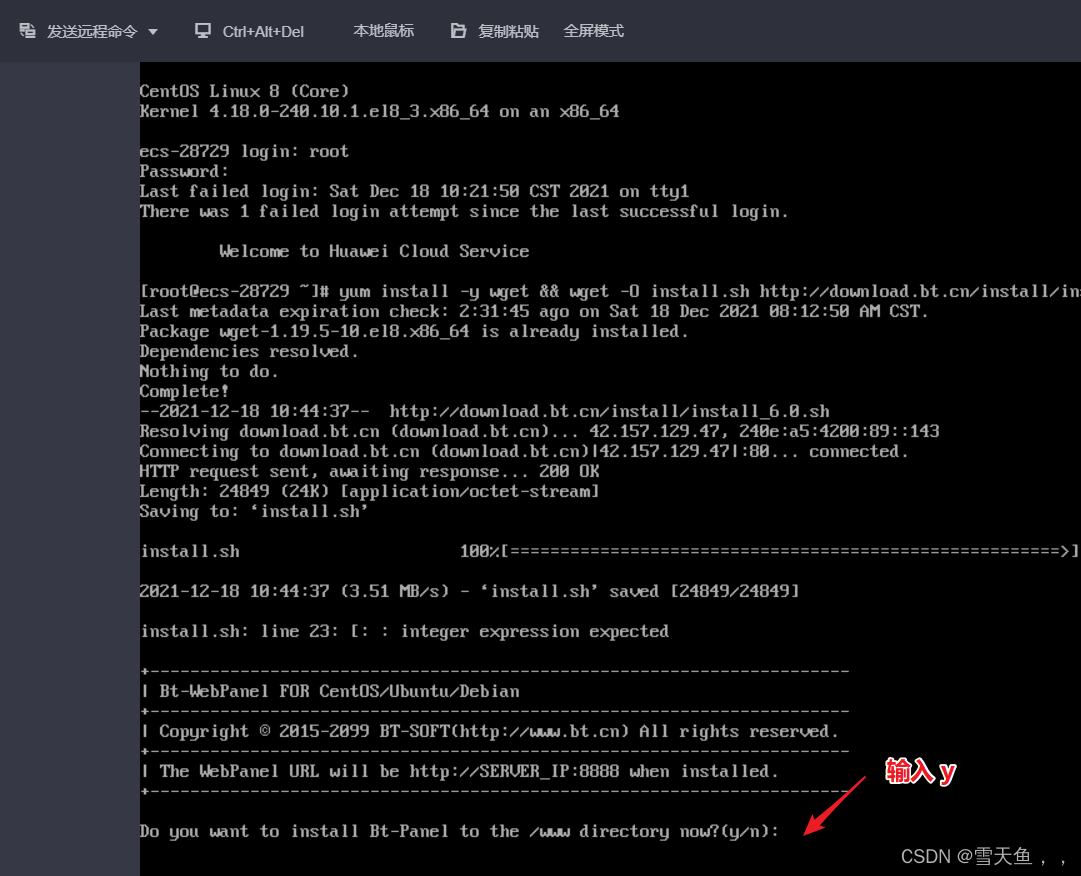
如下图所示就是宝塔安装成功了:
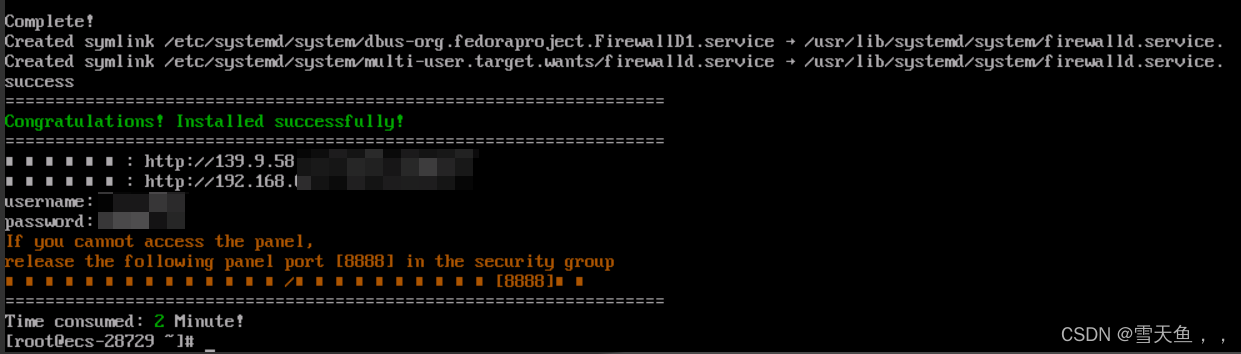
记得保存绿字下面的宝塔后台登录地址,登录用户名和登录密码。
开放888端口
宝塔软件所采用的端口为8888,但华为云服务器默认并未开放此端口,因此需要对其进行开启。
返回控制台,点击服务器名称进入服务器信息界面:
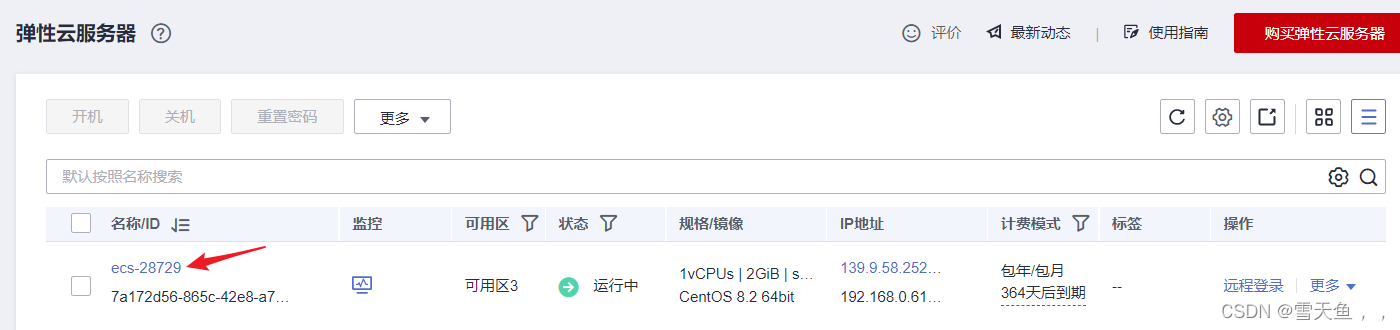
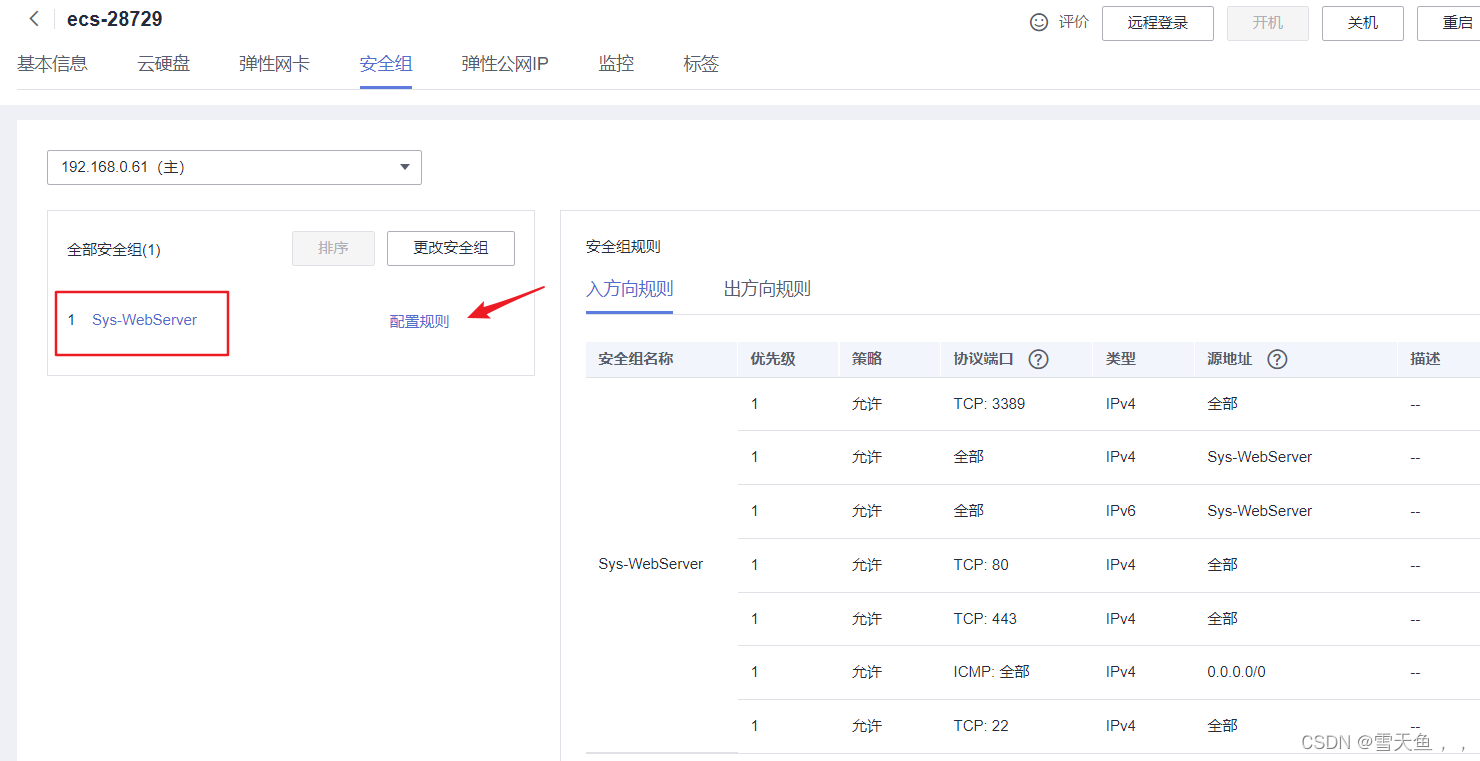
点击界面中的安全组标签:

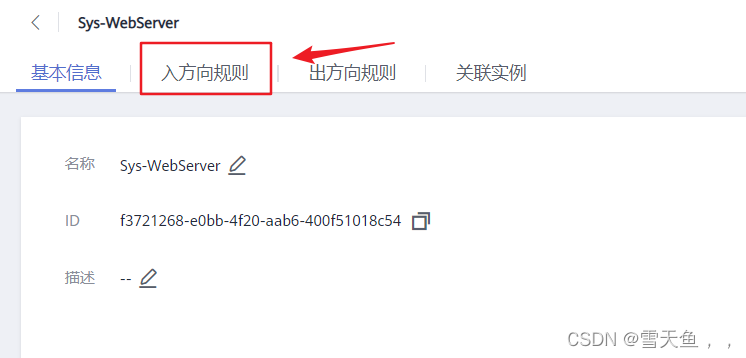
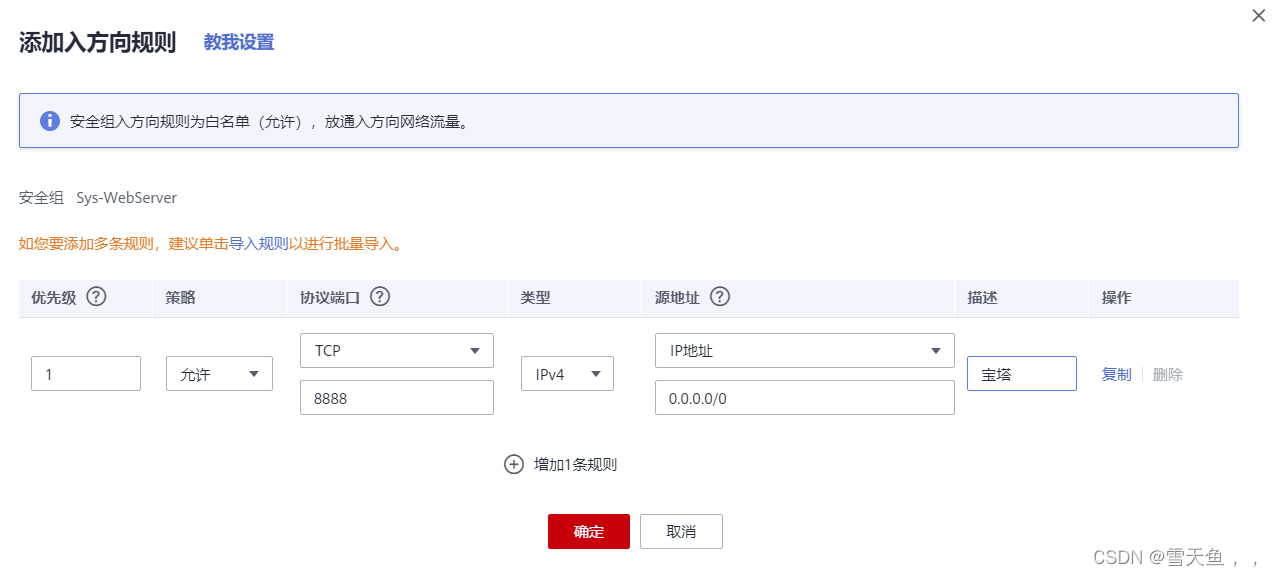
依次点击 配置规则->入方向规则->添加规则
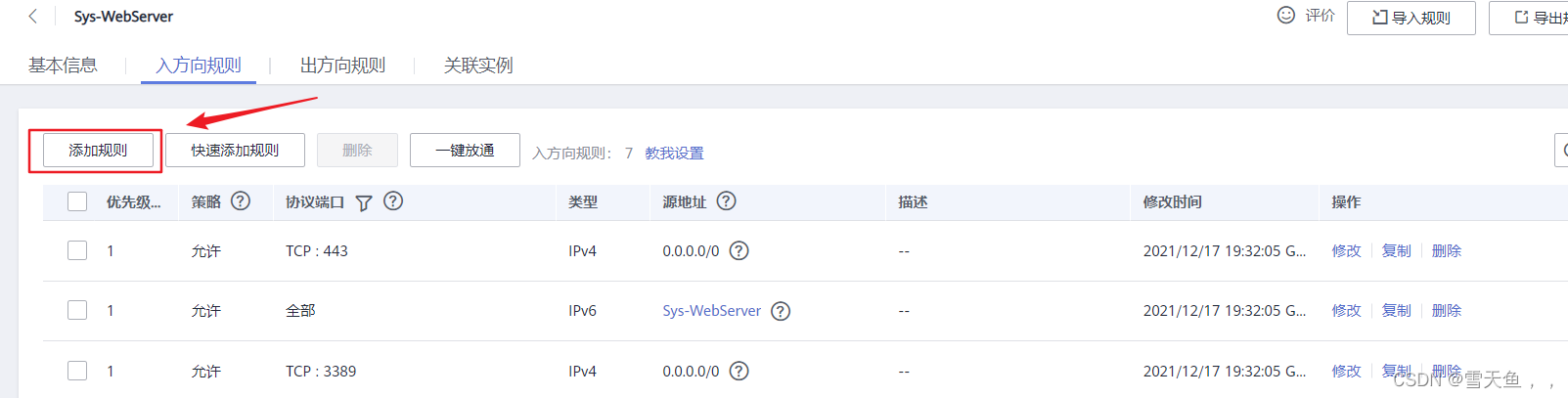
根据图示进行配置,完成操作后,点击“确定”按钮,即可完成添加,从而使得8888端口得以开放。

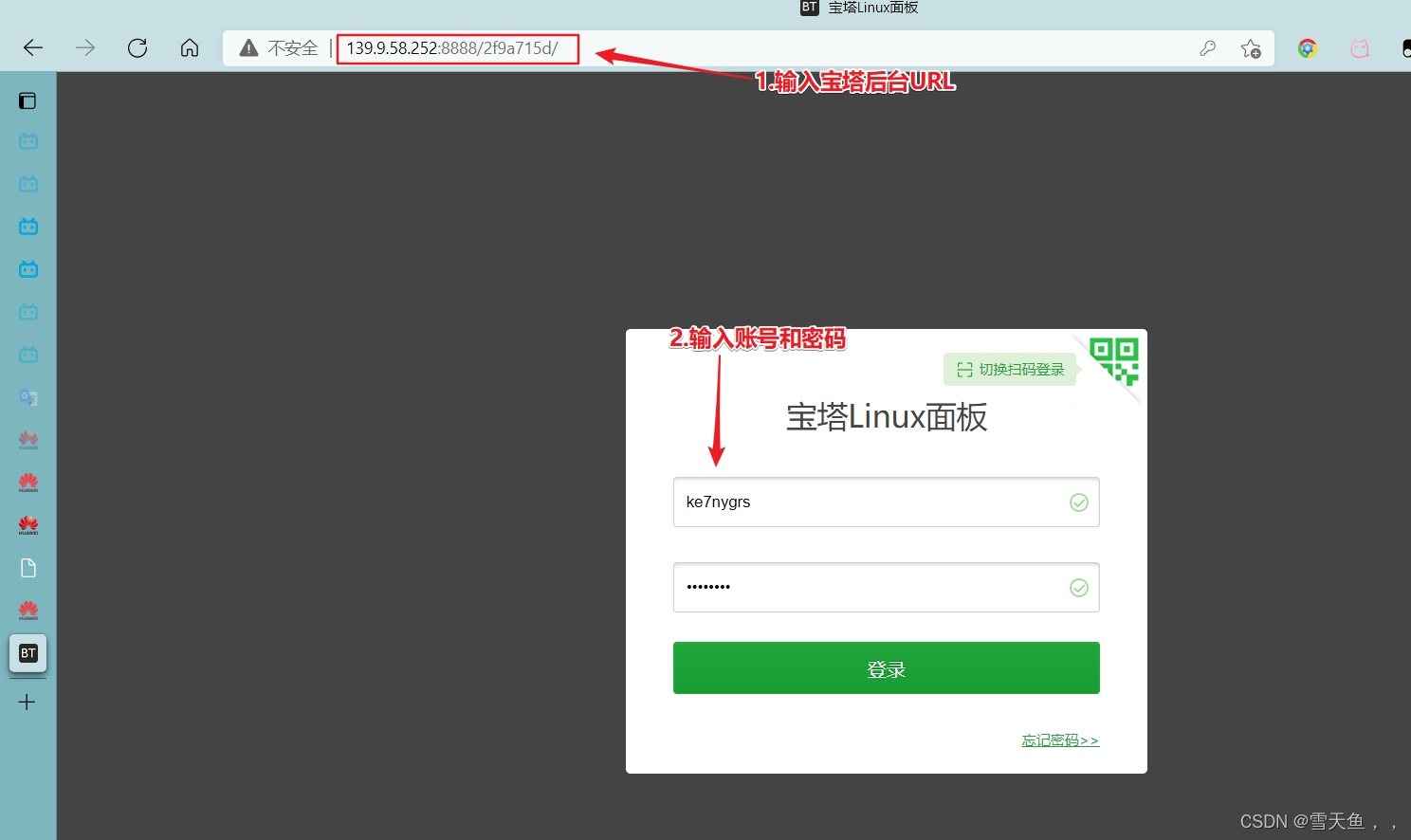
登录宝塔后台管理网站
端口设置完毕后,只需在浏览器中输入宝塔安装过程中提示的后台管理链接,随后输入相应的用户名和密码,即可顺利登录后台管理界面。
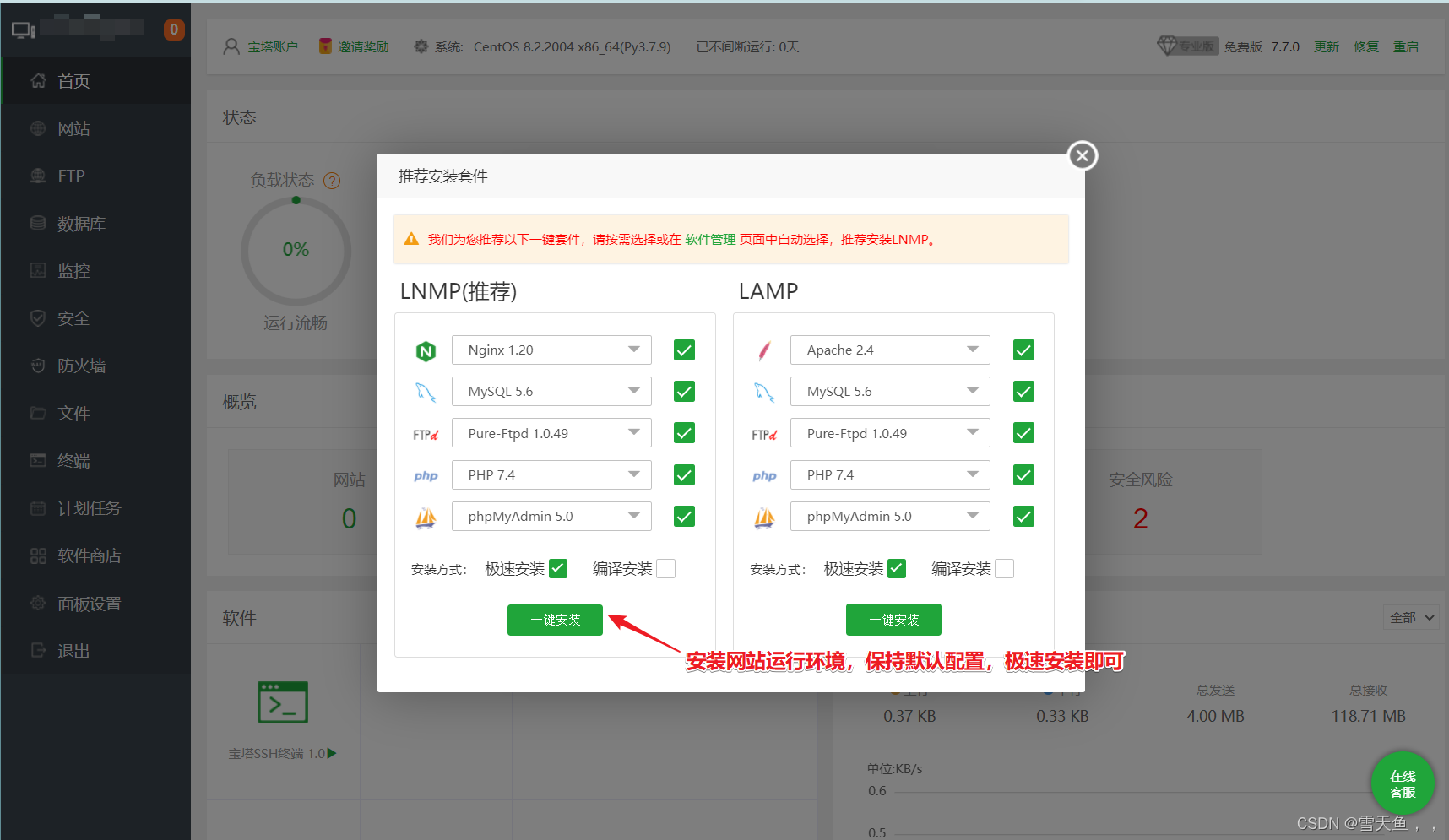
初次进入宝塔的后台管理系统界面,系统会自动弹出一个对话框,提示用户安装网站所需的运行环境。此时,只需选择LNMP的极速安装选项,并按照默认版本进行设置即可。
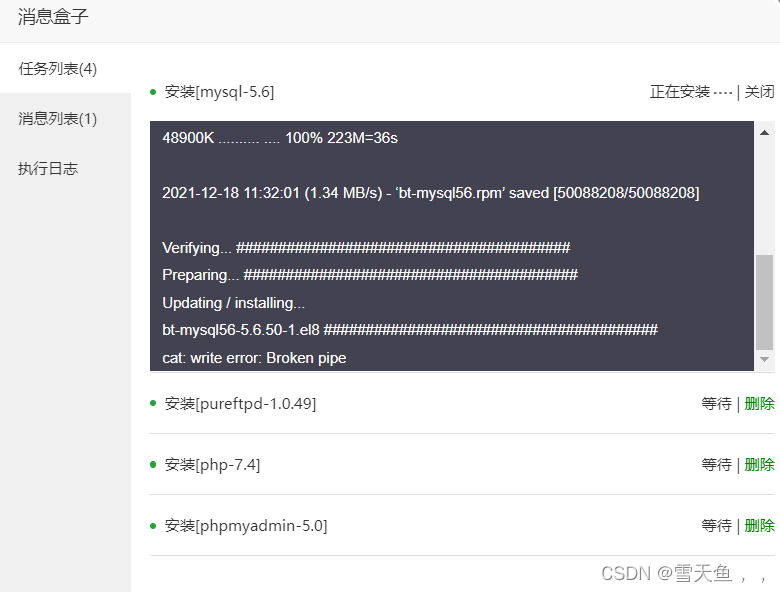
等待环境安装完成:
三、安装网站搭建程序
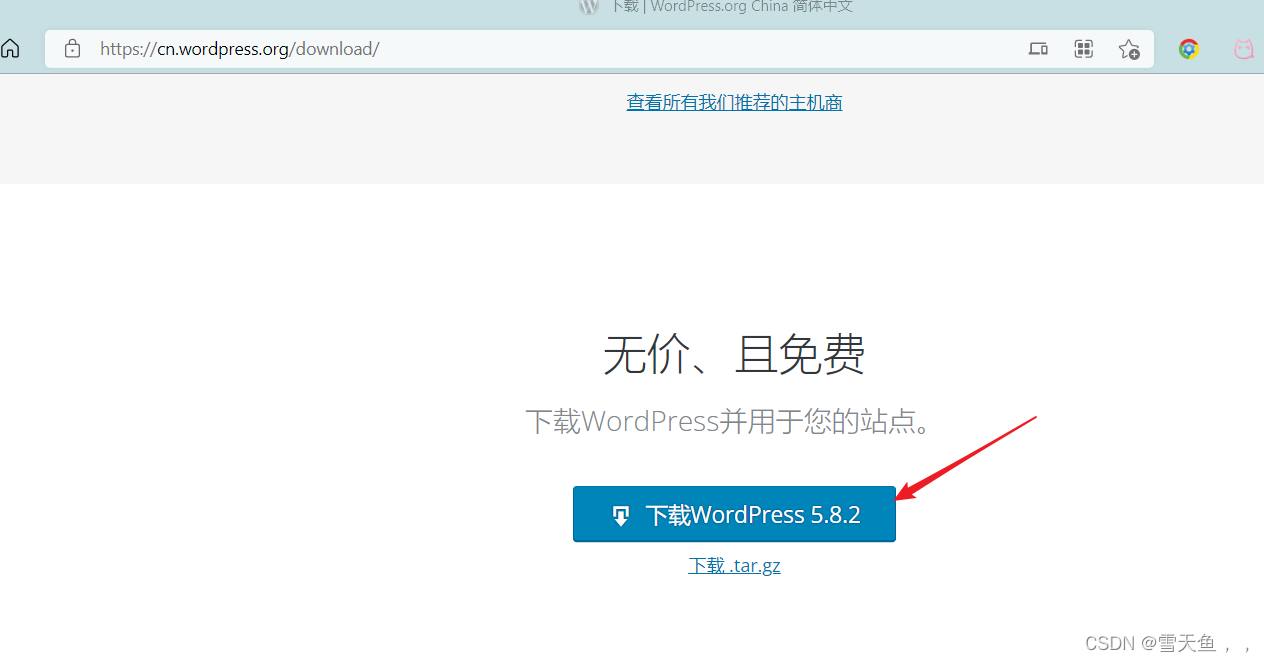
选用的是
下载安装
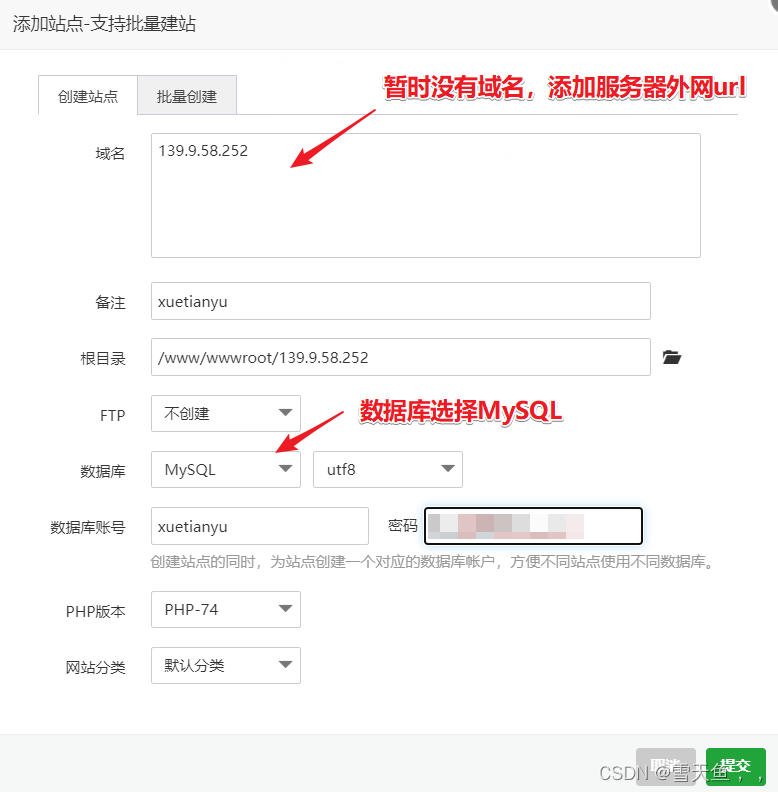
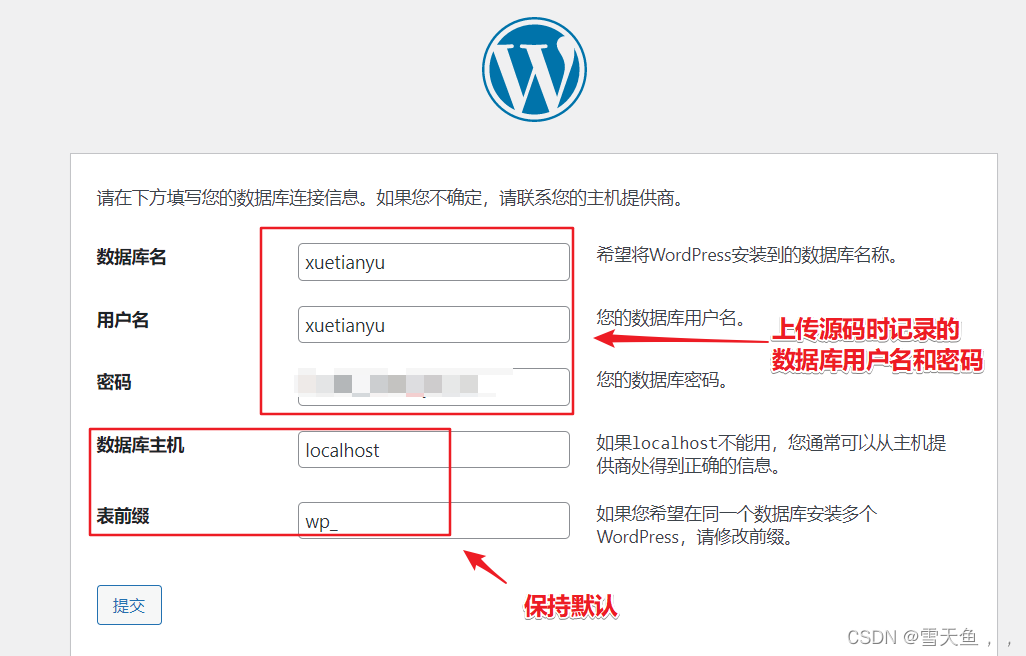
访问网站后,请进行站点添加操作怎么自己做网站,同时务必记住将配置的数据库用户名和密码妥善保存,后续操作中您将需要使用这些信息。
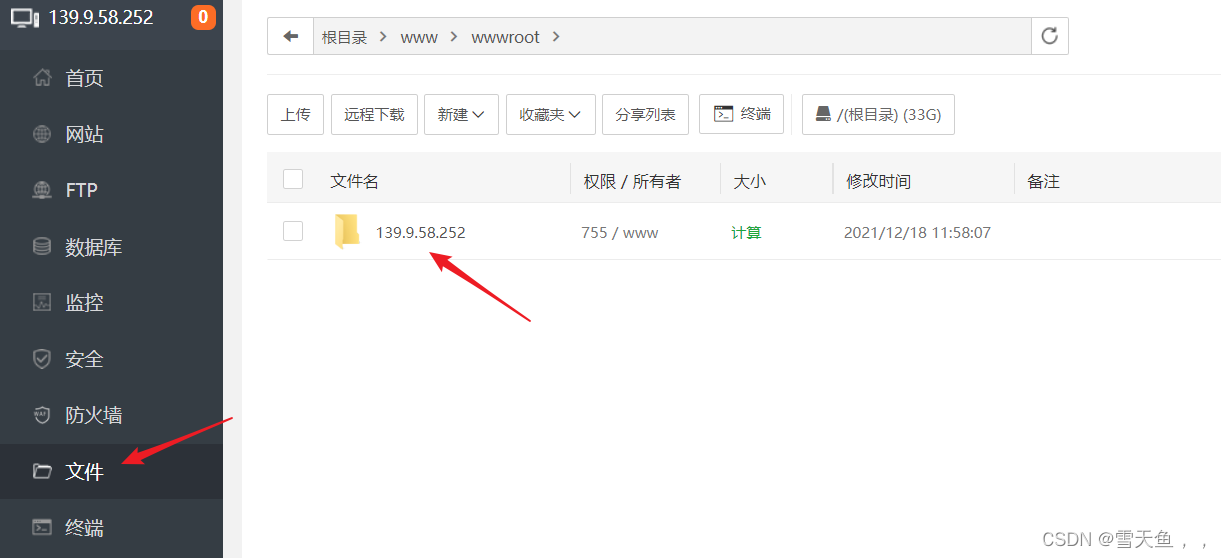
上传源码传到服务器
点击文件,点进上一步创建的文件夹
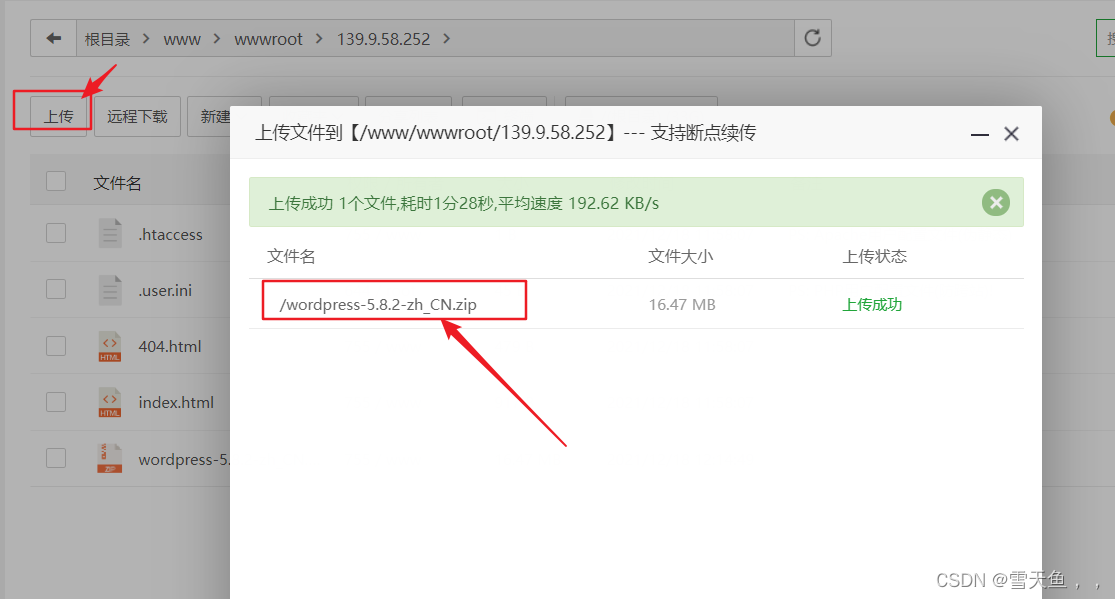
将的压缩包上传到此目录下
双击压缩包进行解压,并点进解压后的目录:
选中该目录下所有文件怎么自己做网站,并点击剪切:
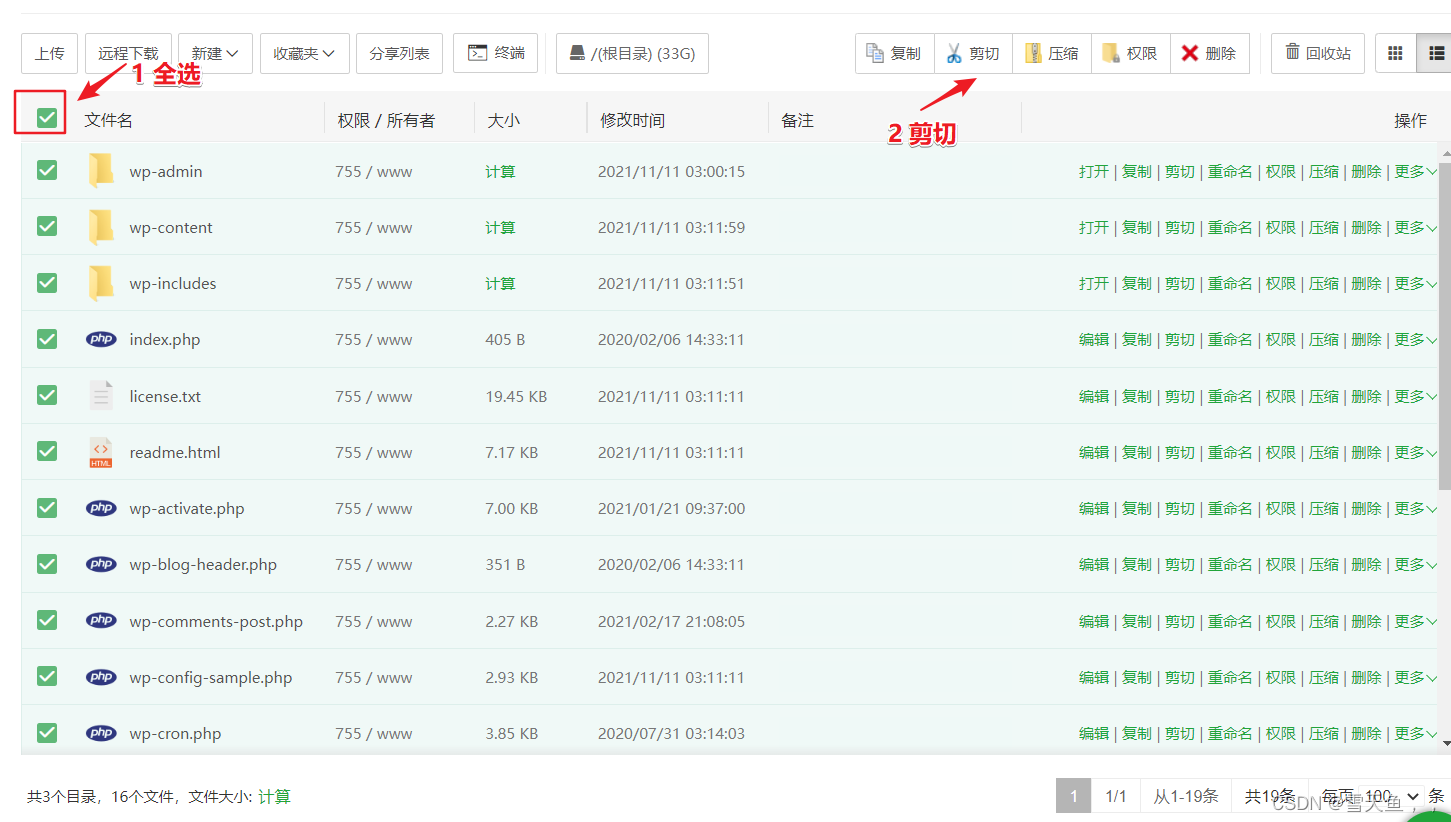
再返回上一目录进行粘贴:
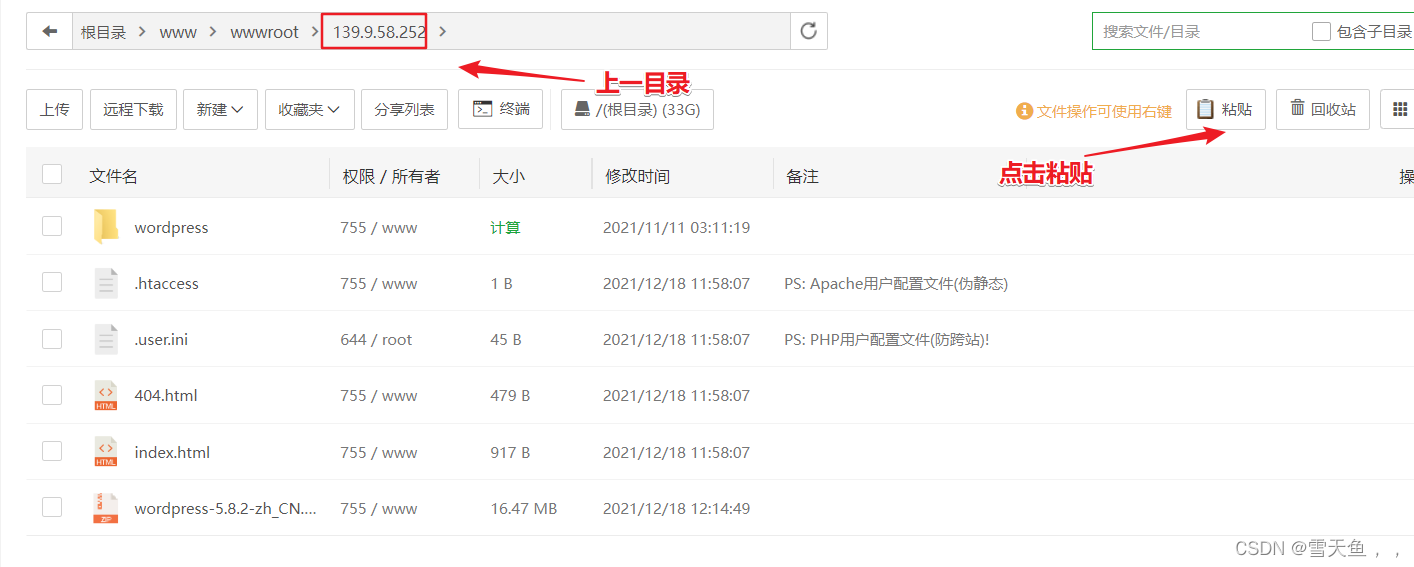
安装
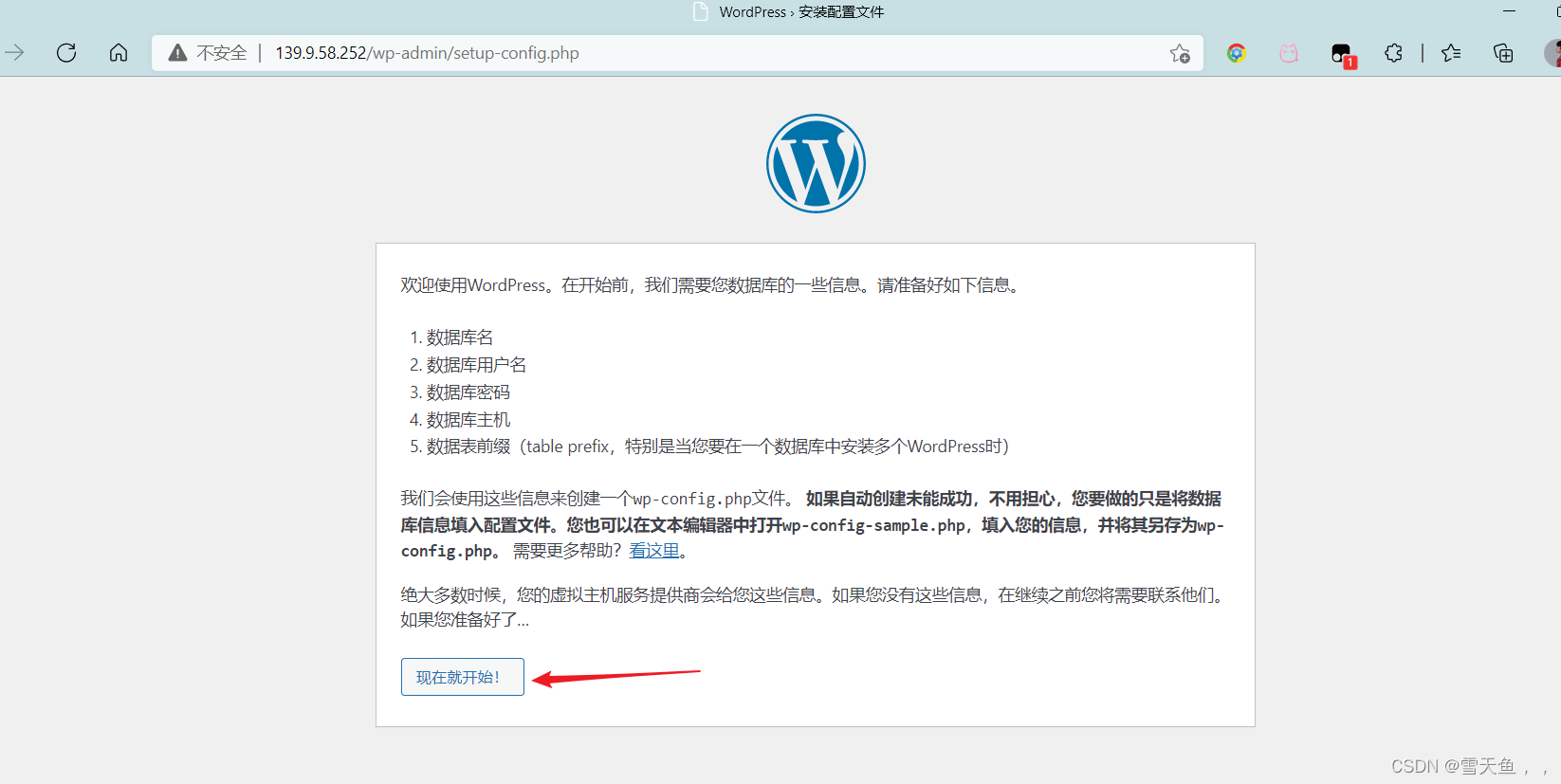
然后在浏览器输入服务器外网URL进行安装
输人数据库名、用户名和密码,数据库主机和表前缀保持默认即可
点击运行安装程序
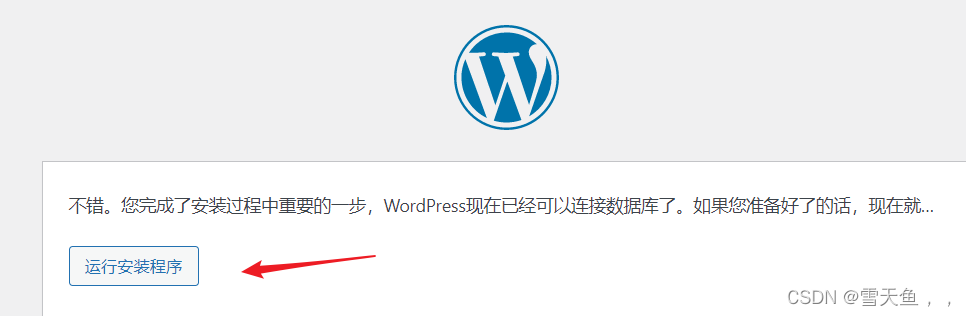
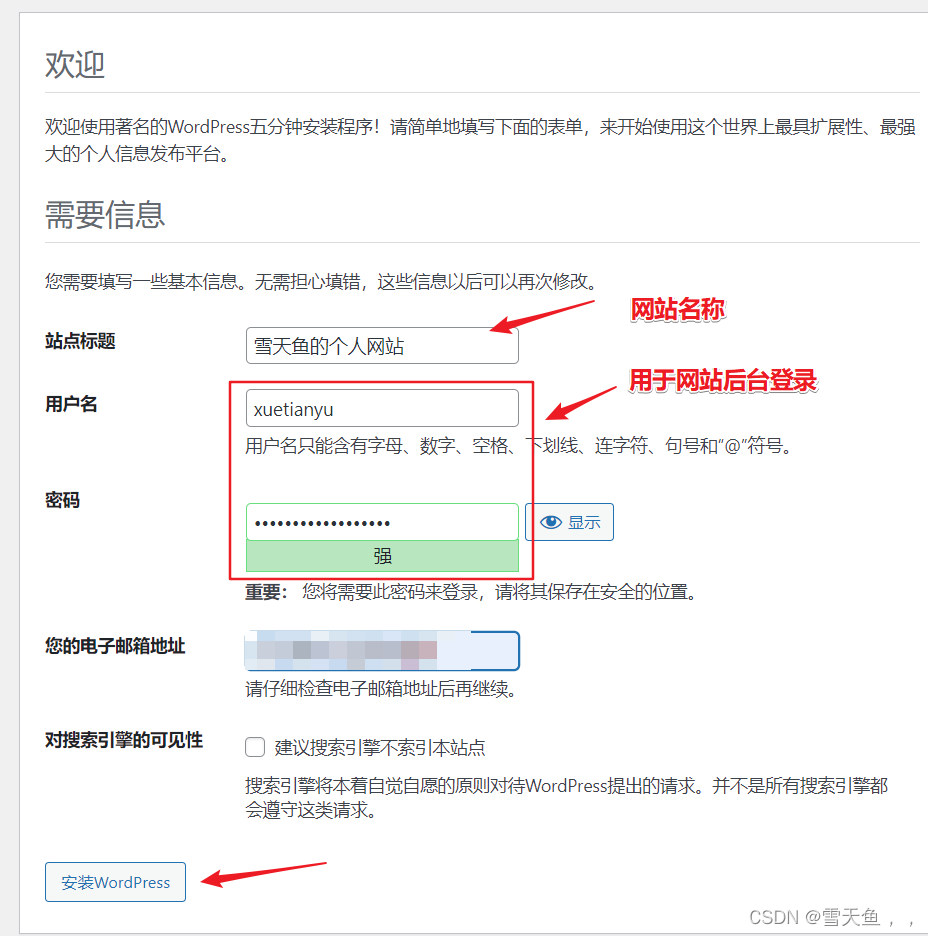
填写好网站基本信息:
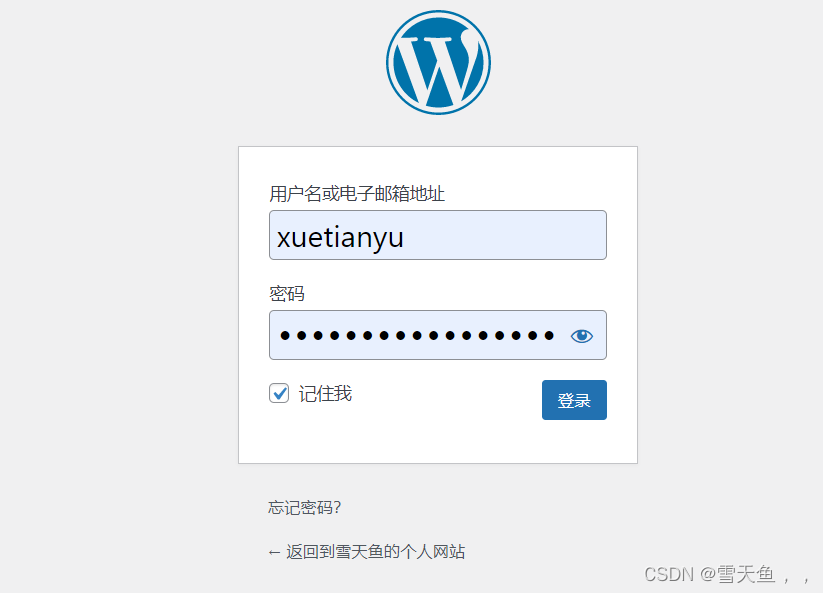
安装完成后进行登录(账号和密码就是上一步所填写的):
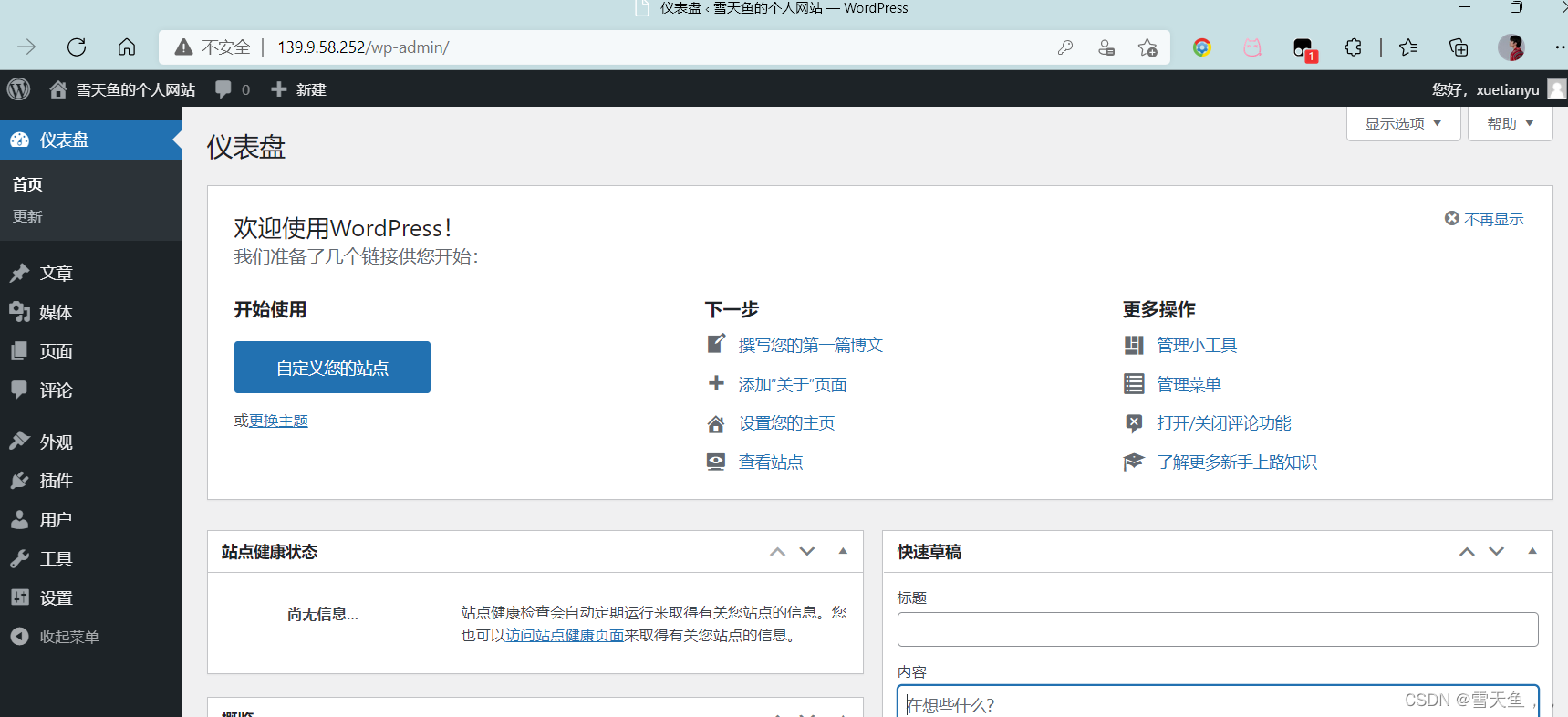
进入网站的后台管理界面:
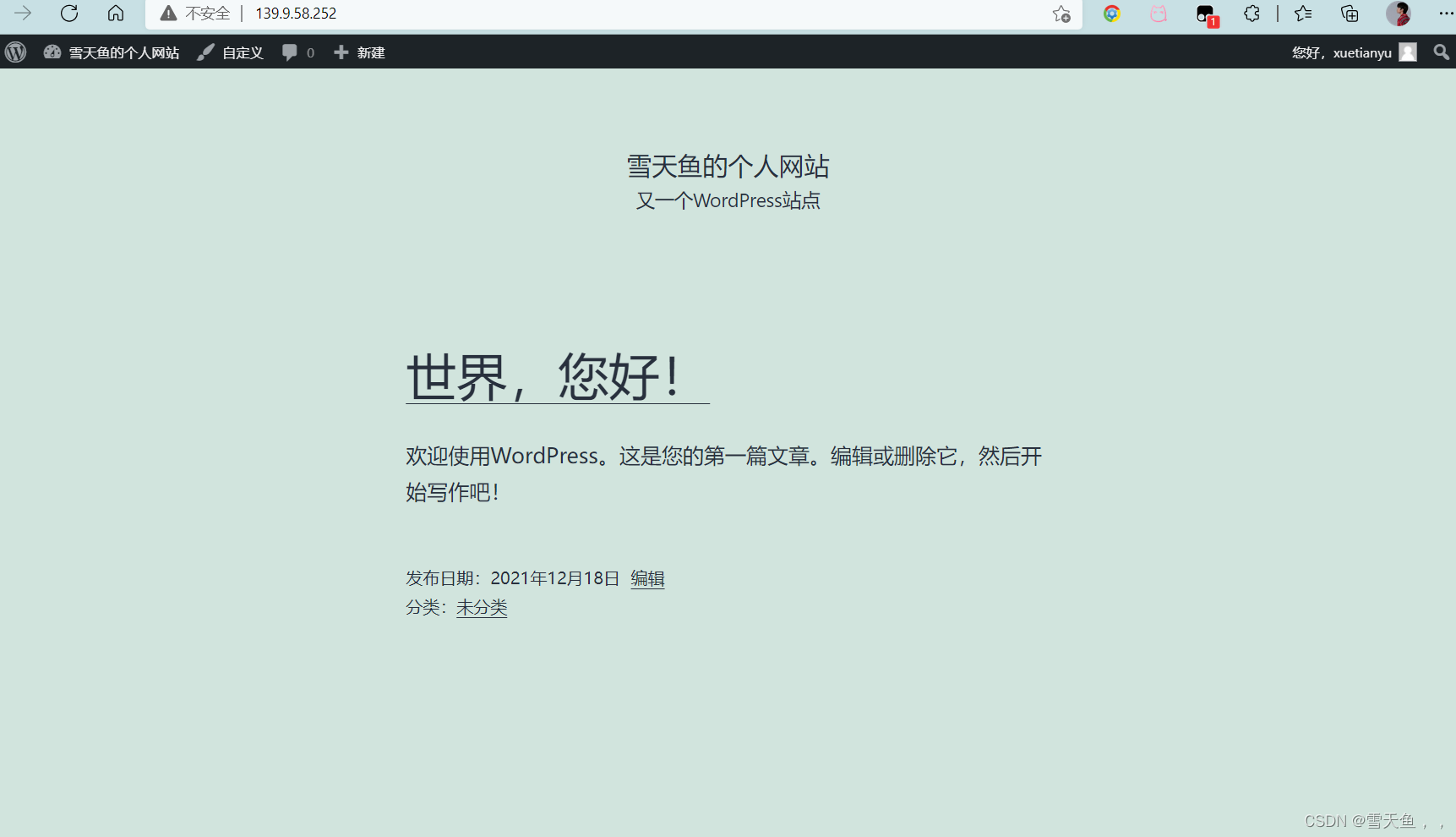
这是在浏览器输入服务器外网IP可进入网站的前端页面:
四、更换网站主题
网站已经搭建完成,然而当前的主题显得过于简朴,需要更换一个更为美观的样式。在后台操作中,您可以通过点击“外观”选项卡,然后选择“主题”进行更换。
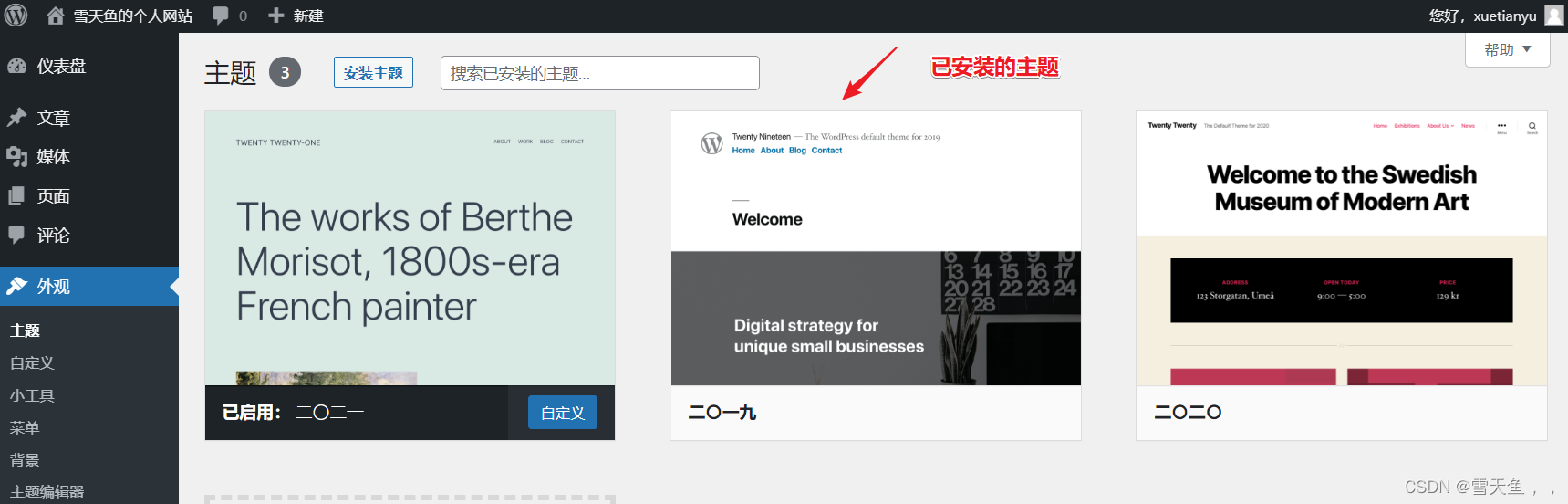
您可以通过访问官方网站来安装新的主题,或者自行在网上搜寻并下载其他主题,然后将它们上传至相应位置。
五、域名注册与解析